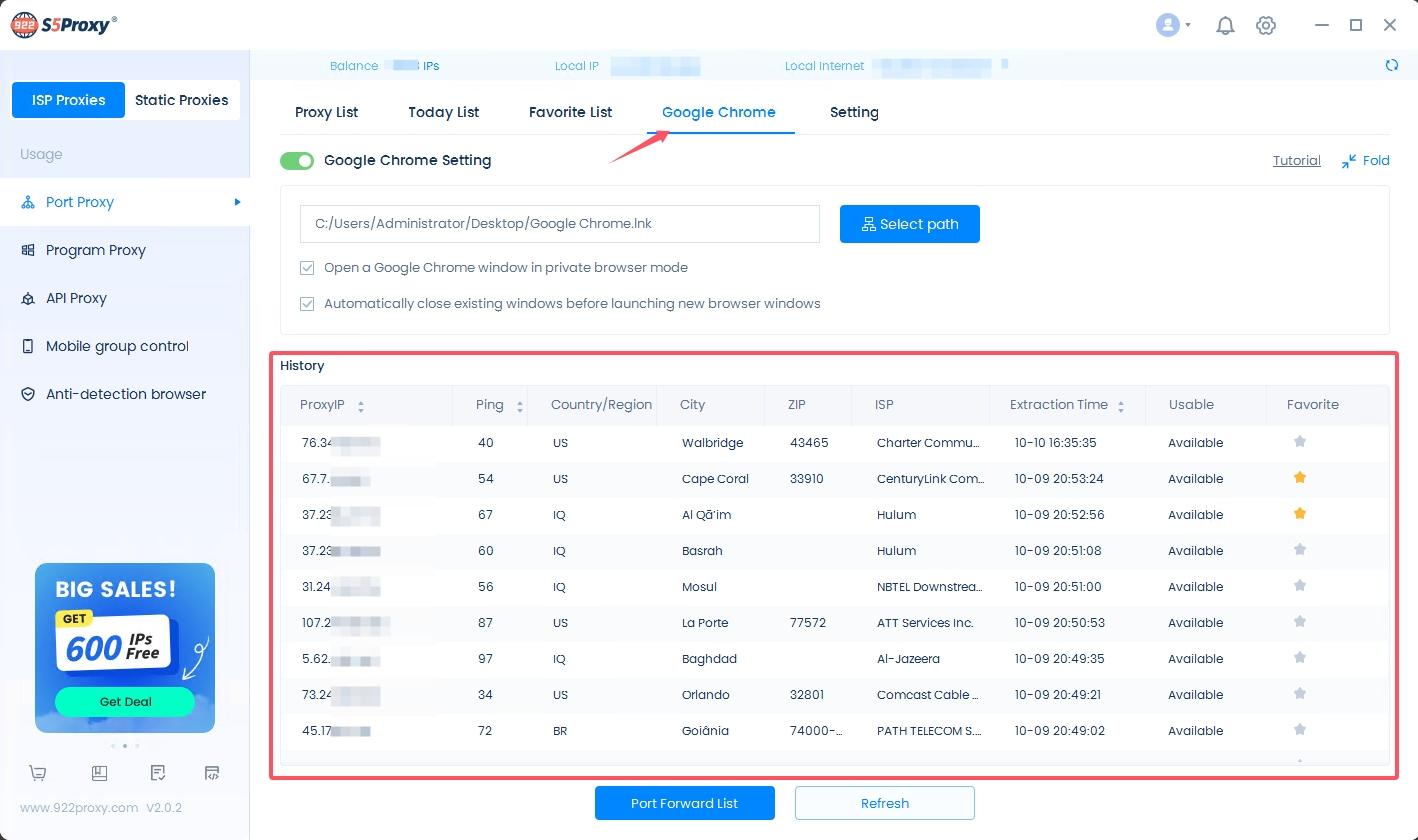
Hướng dẫn nhanh chóng thiết lập proxy cho Google Chrome
Để giúp người dùng thiết lập proxy cho Google Chrome nhanh hơn, chúng tôi đã phát triển một phương thức proxy mới dành riêng cho Google Chrome.
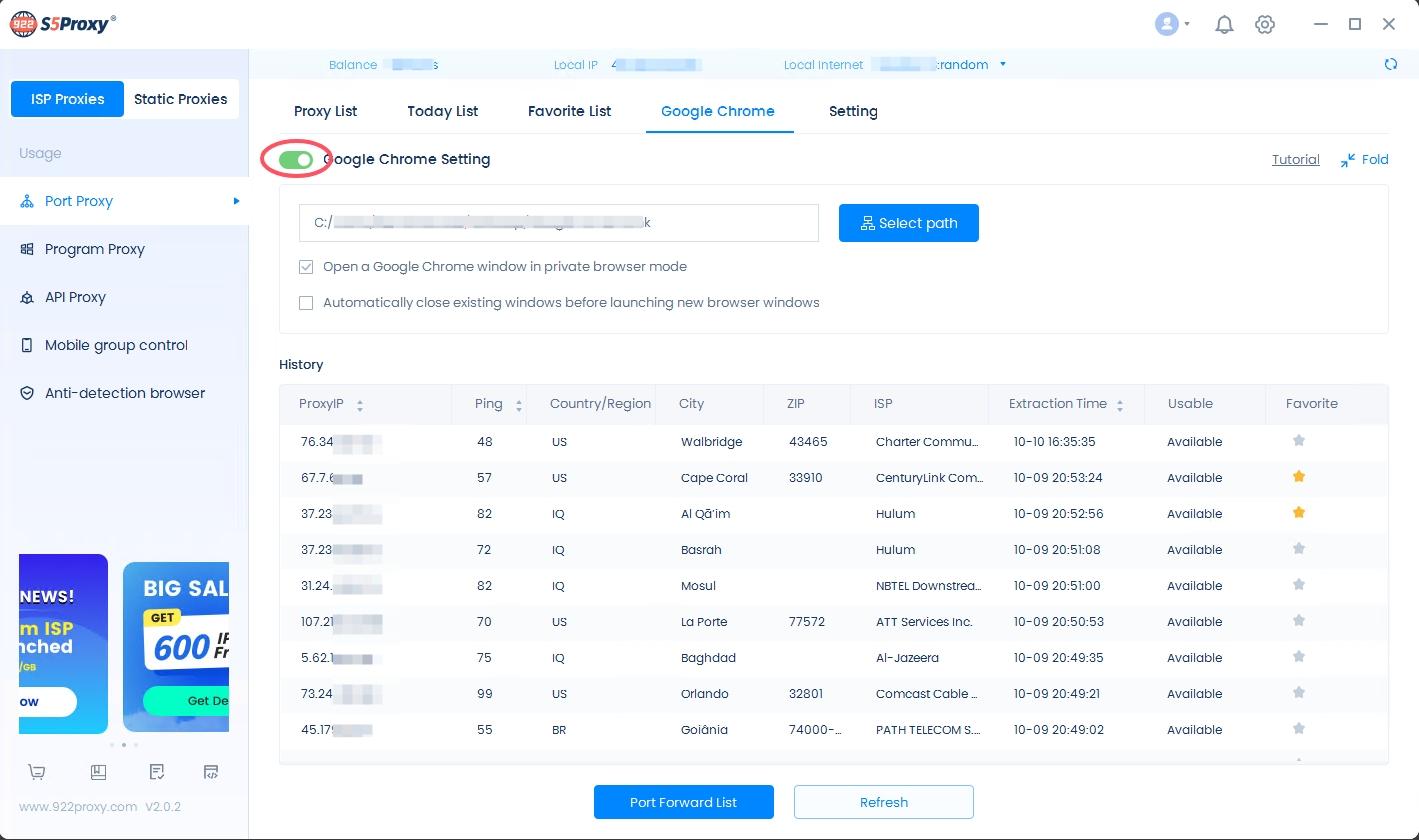
Bước 1: Bật chức năng Google Chrome Mở ứng dụng desktop 922S5Proxy, vào giao diện port proxy, sau đó nhấp vào Google Chrome. Nhấn nút Turn on Google Chrome để bắt đầu sử dụng tính năng này ngay lập tức (nếu bạn đã cài đặt Google Chrome).
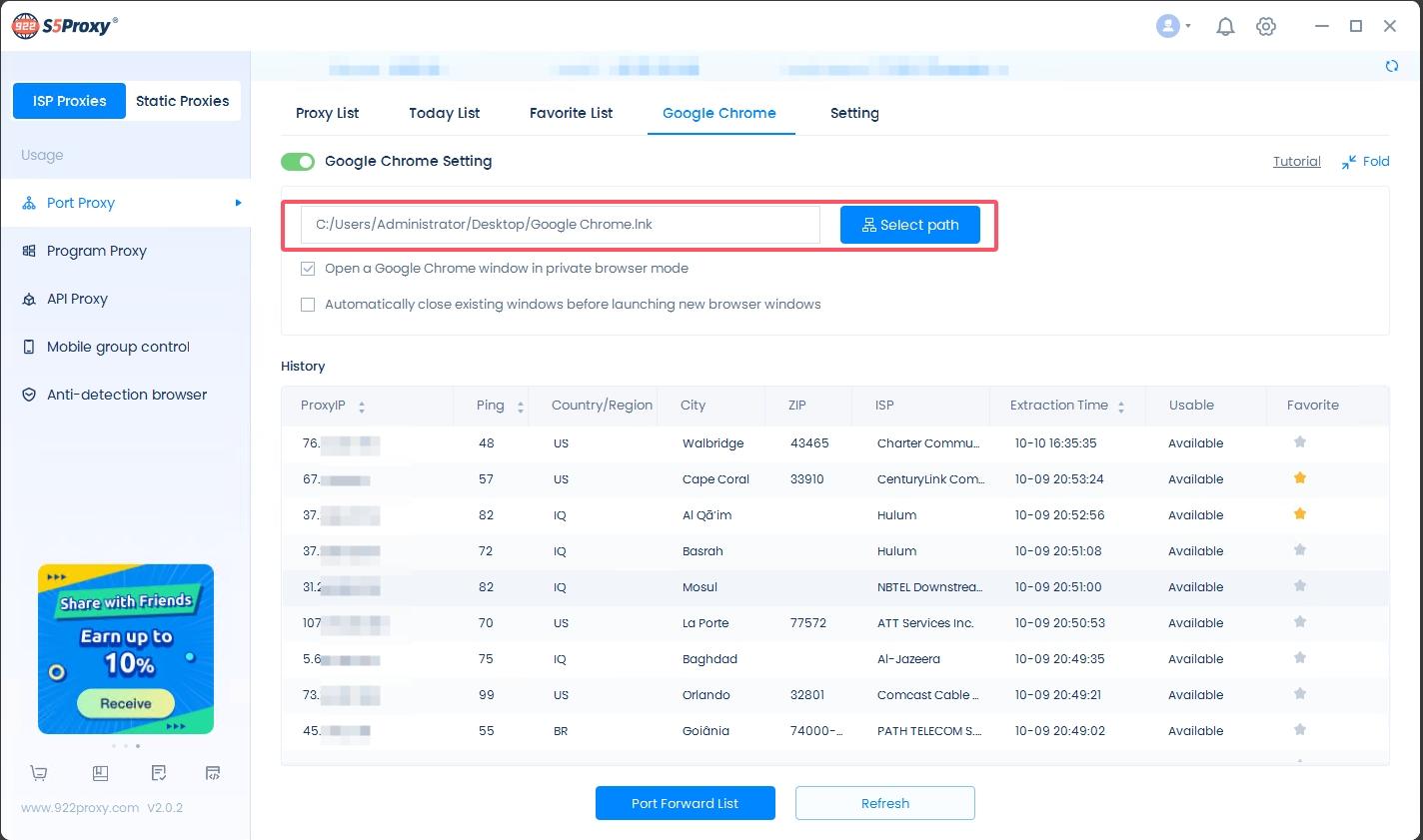
Bước 2: Chọn đường dẫn Nếu 922 không tự động nhận diện được đường dẫn cài đặt của Google Chrome, bạn cần tự điền thủ công địa chỉ đường dẫn nơi chứa file chrome.exe của Google Chrome trên máy bạn.
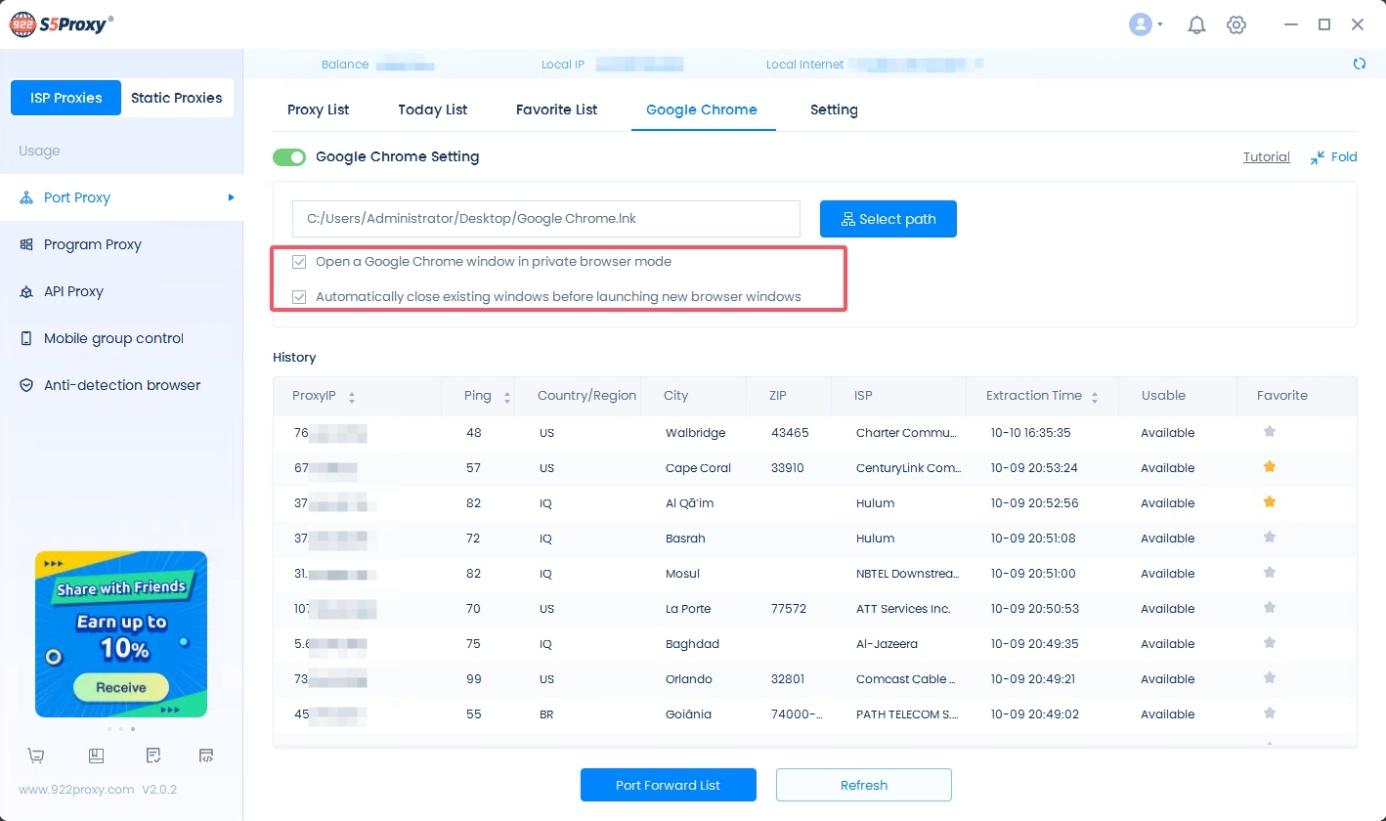
Bước 3: Cài đặt cách mở cửa sổ trình duyệt
- Mở một cửa sổ Google Chrome ở chế độ duyệt web riêng tư: Nếu bạn đánh dấu vào tùy chọn này, khi bạn tạo kết nối proxy, một cửa sổ Google Chrome mới sẽ được mở ở chế độ ẩn danh (Incognito mode).
- Tự động đóng các cửa sổ hiện có trước khi mở cửa sổ trình duyệt mới: Nếu bạn bật tính năng này, khi bạn chuyển đổi proxy bằng chức năng proxy dành cho Google Chrome, tất cả cửa sổ Google Chrome khác sẽ được đóng ngay lập tức. Việc đóng rồi mở cửa sổ mới giúp bạn tránh rò rỉ dữ liệu do bộ nhớ đệm (cache) của trình duyệt.
Bước 4: Kết nối với proxy Sau khi hoàn tất các cài đặt, quay lại giao diện danh sách proxy. Tùy theo nhu cầu của bạn, hãy lọc theo quốc gia, bang, thành phố và các điều kiện khác, sau đó nhấn Confirm để lấy danh sách IP của khu vực mong muốn. Tiếp theo, nhấp chuột phải vào proxy trong danh sách và chọn Google Chrome trong các tùy chọn. Hệ thống sẽ hiển thị thông báo IP extraction successful, và một cửa sổ Google Chrome mới sẽ được mở.
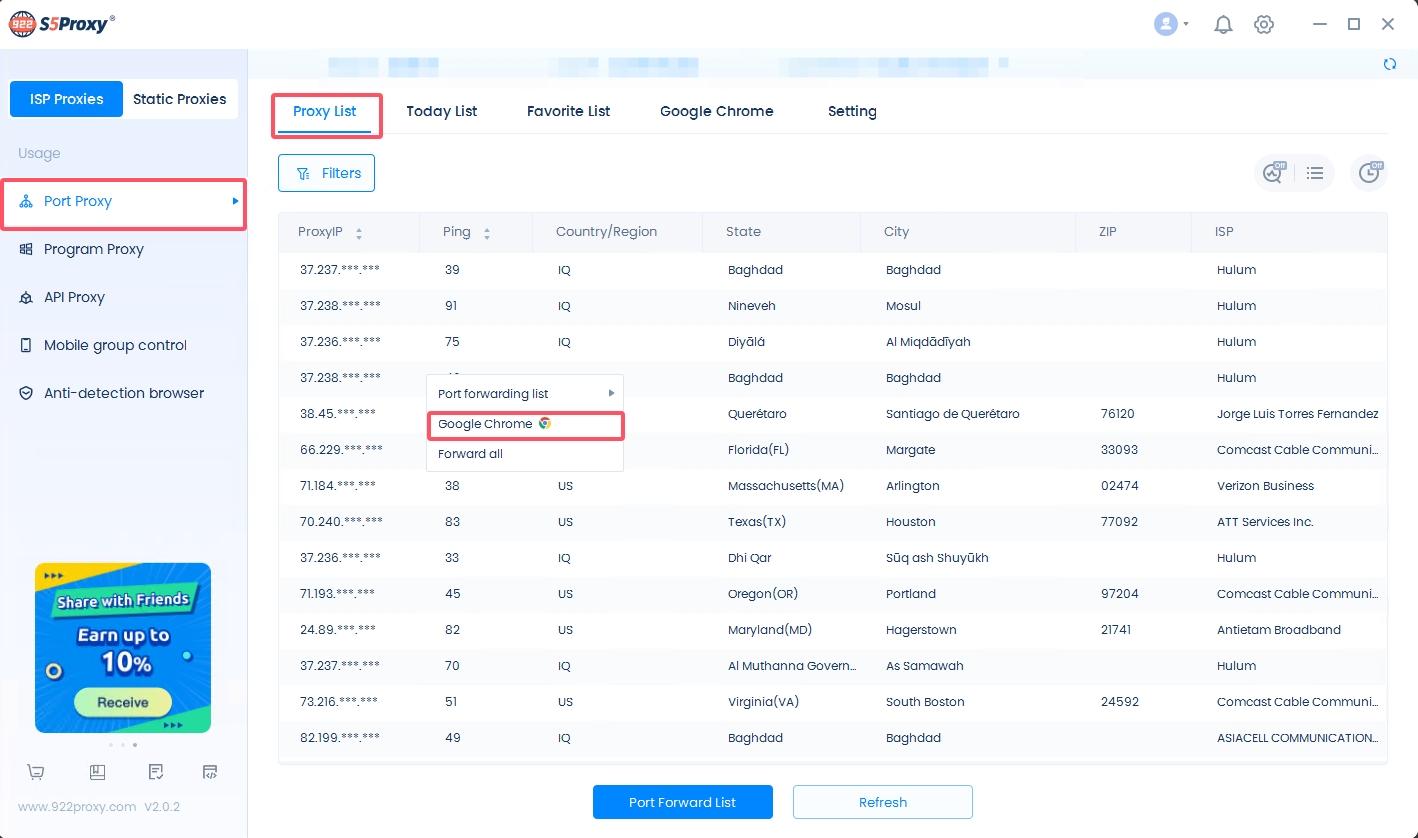
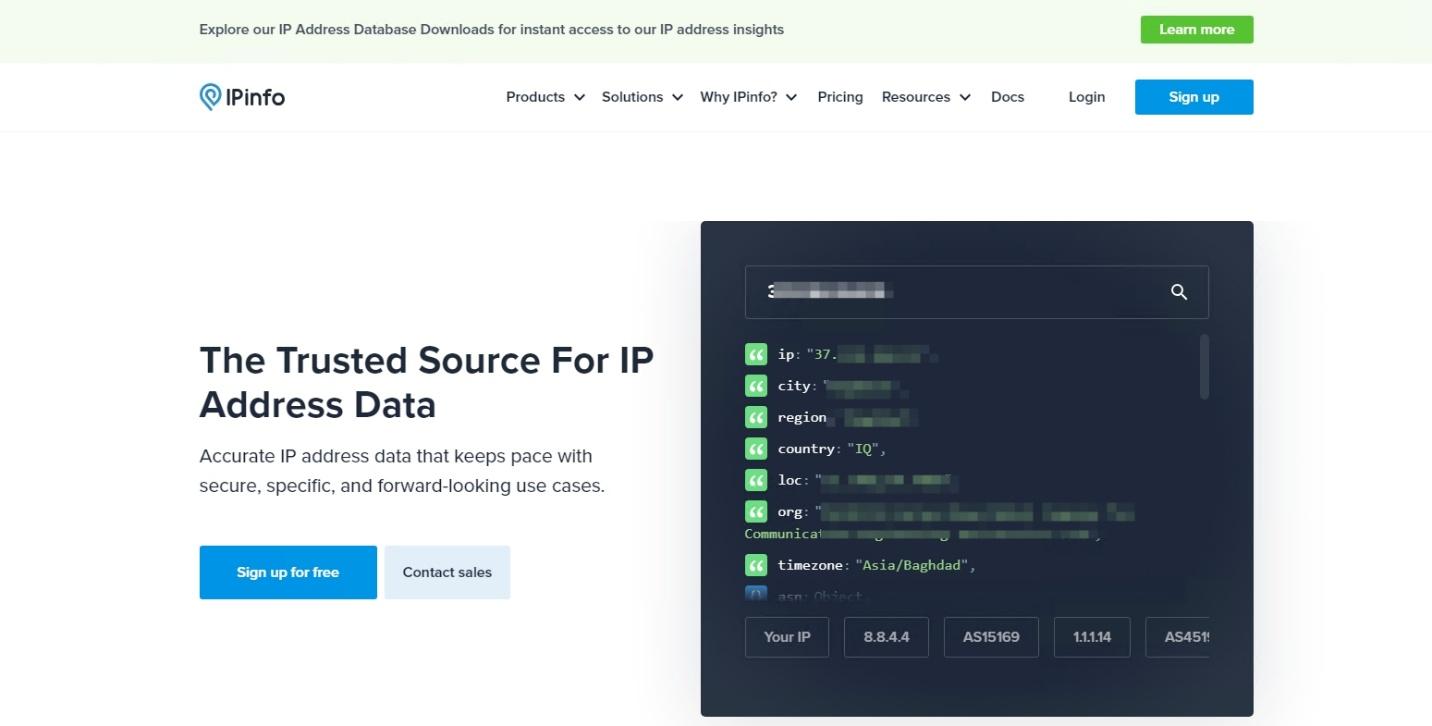
Bước 5: Kiểm tra xem proxy có hoạt động thành công hay không Nhập trang web kiểm tra IP như ipinfo.io trong cửa sổ này. Nếu địa chỉ IP được phát hiện trùng khớp với địa chỉ IP mà bạn vừa trích xuất (có thể xem trong danh sách 24 giờ), điều đó có nghĩa là kết nối proxy hiện tại đã thành công.
Bước 6: Xem lại lịch sử IP đã chọn Các IP được chọn thông qua chức năng Google Chrome sẽ hiển thị trong phần lịch sử của giao diện Google Chrome. Dữ liệu IP có thể được lưu trữ tối đa 24 giờ.