

meta data for this page
Hướng dẫn tích hợp Proxy vào phần mềm thứ ba
1. Anti-detection browser
Vui lòng xem chi tiết theo hướng dẫn sau: https://doc.922proxy.com/doc/socks5-proxy/isp-proxies/third-party-integration/anti-detection-browser
2. Window computer setup
Quá trình cấu hình 922 S5 Proxy trên máy tính rất đơn giản, chỉ mất khoảng 1 phút để triển khai thành công!
Bước 1: Lấy proxy Trước tiên, bạn cần lấy địa chỉ IP và cổng (port) từ ứng dụng 922 S5 Proxy.
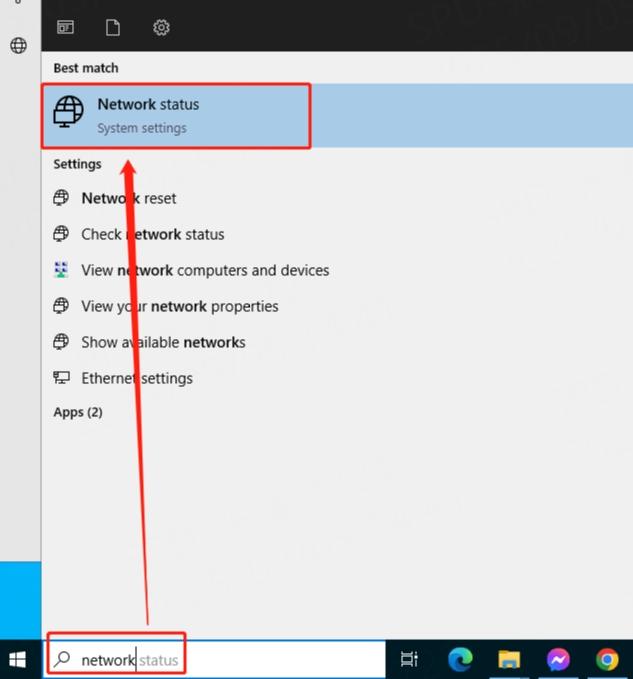
Bước 2: Mở cài đặt mạng trên máy tính Sau khi có IP và port, hãy mở phần Network Settings như hình minh họa.
- Nhập từ khóa Network vào ô tìm kiếm
- Nhấp vào Network Status trong kết quả tìm kiếm
Tiếp theo, bạn sẽ cấu hình proxy thủ công trong hệ thống Windows.
Bước 3: Cấu hình proxy
- (1) Chọn “Proxy” trong menu bên trái
- (2) Nhấp nút “On” để bật chế độ dùng proxy server
- (3) Nhập địa chỉ IP và port bạn đã lấy từ ứng dụng
- (4) Nhấp “Save” để hoàn tất cấu hình
Sau khi lưu, máy tính của bạn sẽ bắt đầu sử dụng proxy để truy cập internet.
3. Hướng dẫn setup Google Chrome Extension
Bài viết này sẽ hướng dẫn bạn cách sử dụng proxy thông qua tiện ích mở rộng (extension) 922S5Proxy trên Google Chrome.
Bước 1: Trước tiên, hãy tải và cài đặt tiện ích “922 Proxy Manager” từ Chrome Web Store. Chỉ cần mở Chrome → tìm “922 Proxy Manager” → nhấn Add to Chrome để bắt đầu sử dụng.
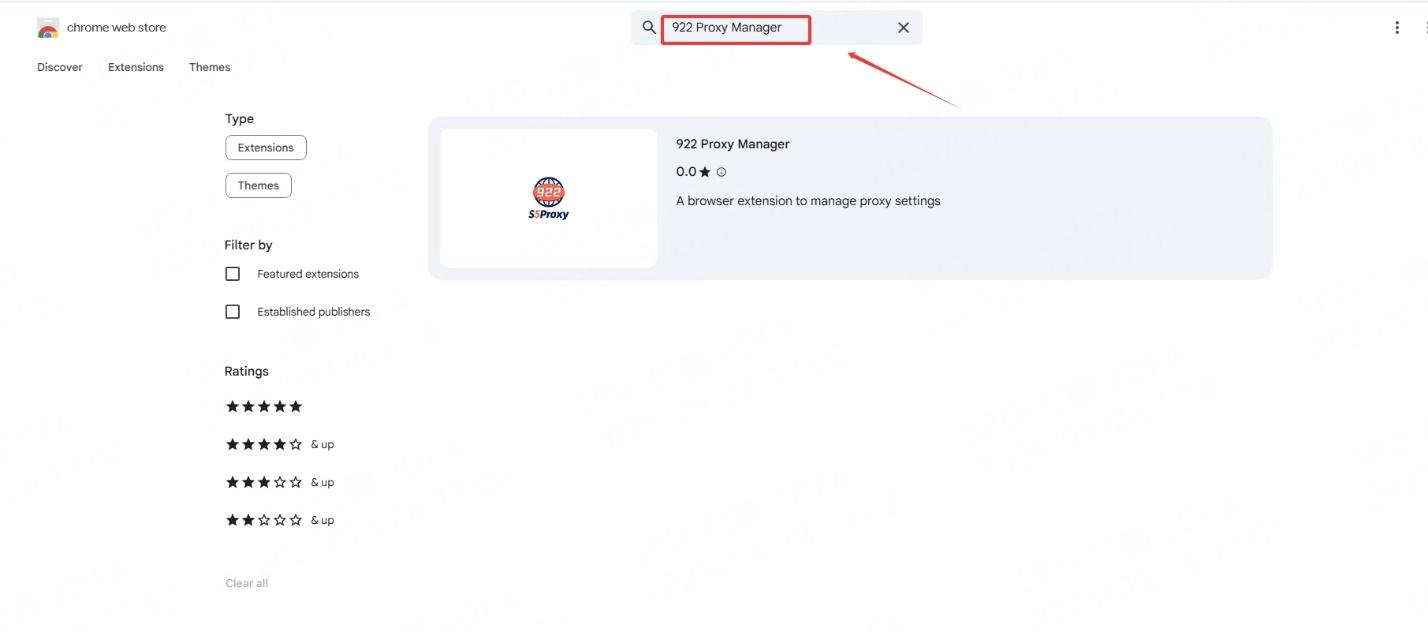
Bước 2: Thêm proxy 922S5Proxy cung cấp 3 cách để lấy proxy:
- ① User & Pass Authentication
- ② IP Whitelist
- ③ Desktop Application
Phương pháp 1: User & Pass Authentication
- (1) Tại mục Proxyname, bạn có thể nhập tên ghi chú để dễ quản lý.
- (2) Nhấp vào Add New Proxy để thêm proxy mới.
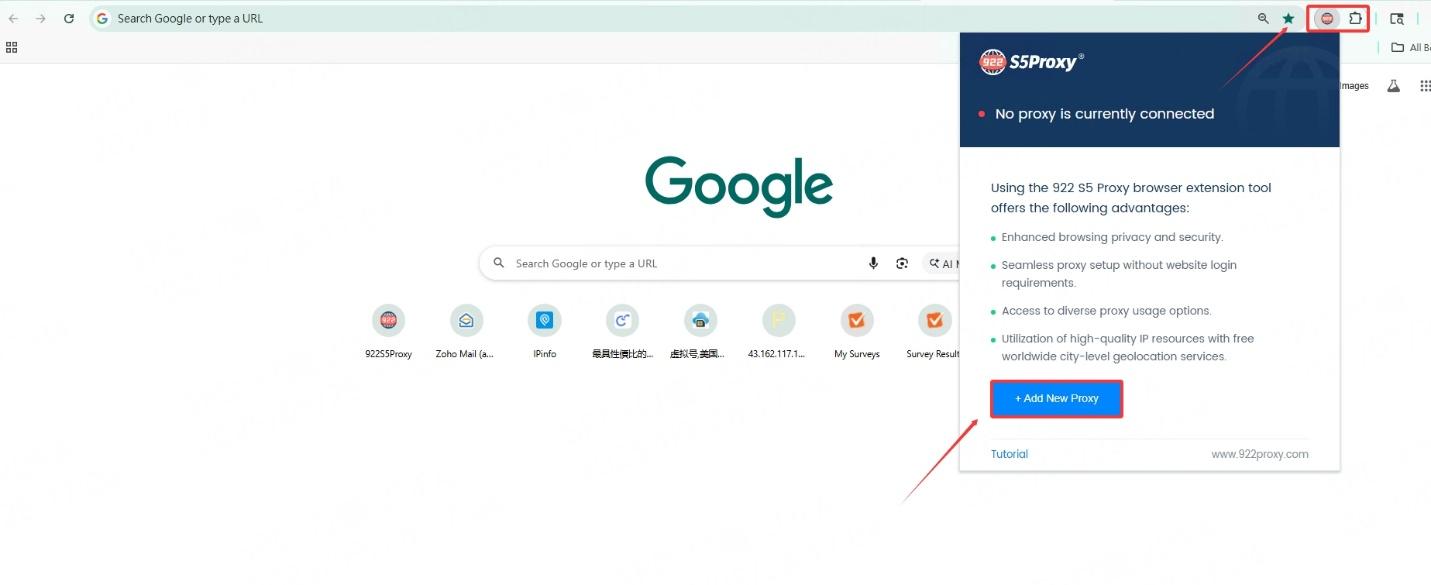
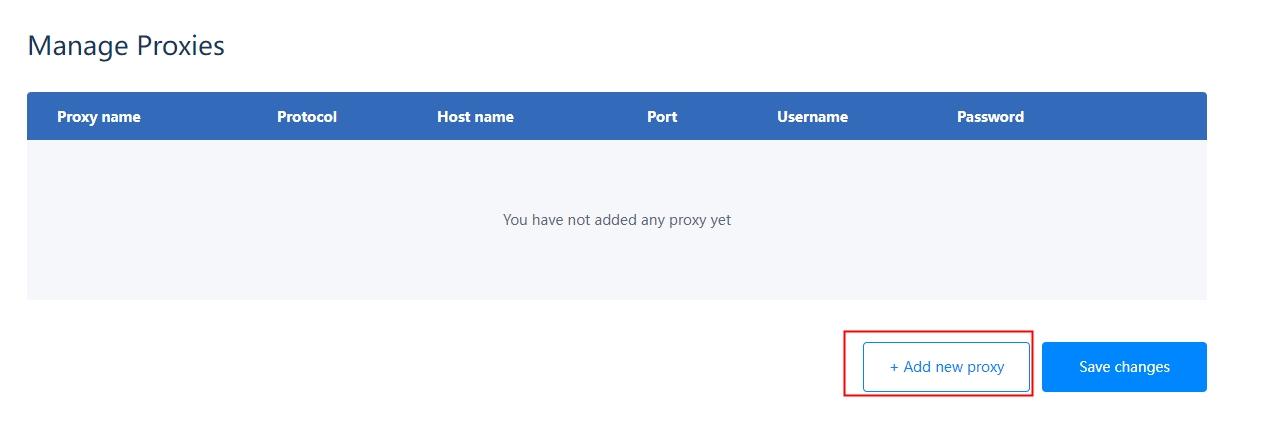
Tạo proxy thông qua User & Pass Auth: Nhấp vào Copy để sao chép thông tin proxy, sau đó dán vào trường Hostname trong tiện ích mở rộng. Ngay sau khi dán, các thông tin còn lại như IP, port, username và password sẽ được tự động điền đầy đủ.
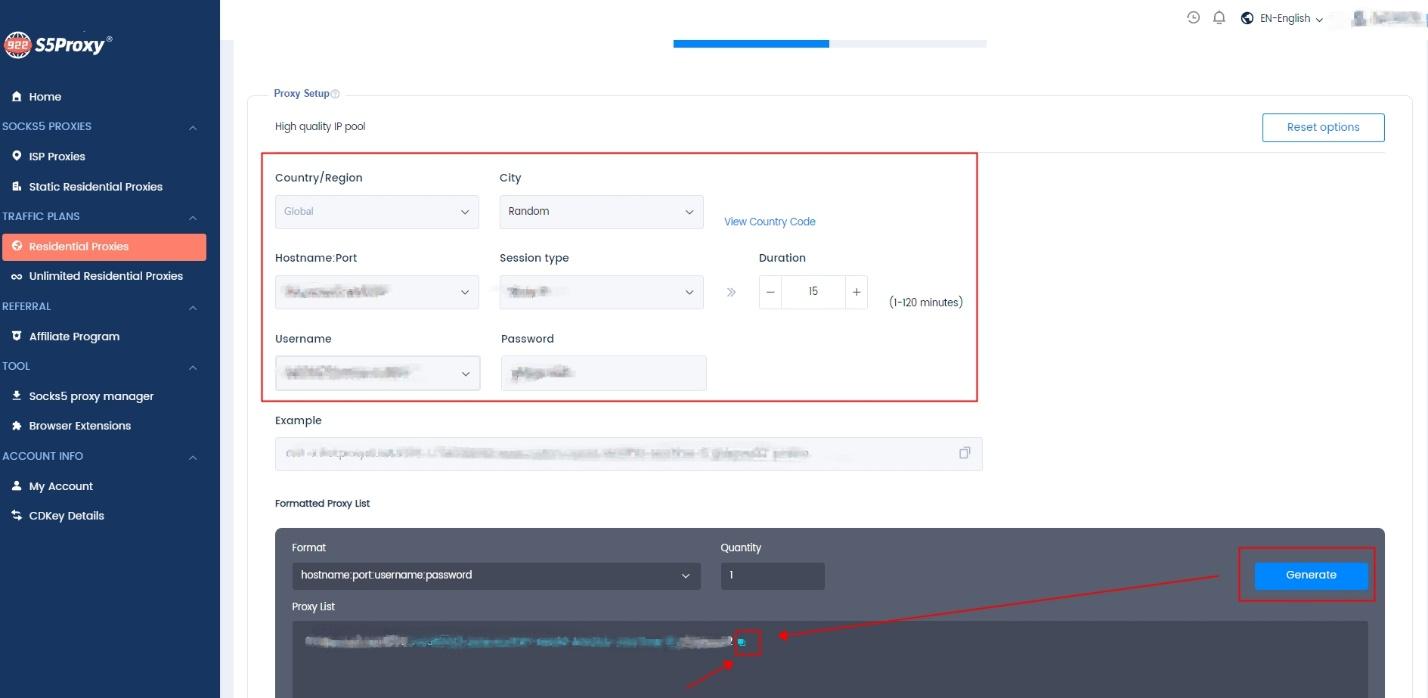
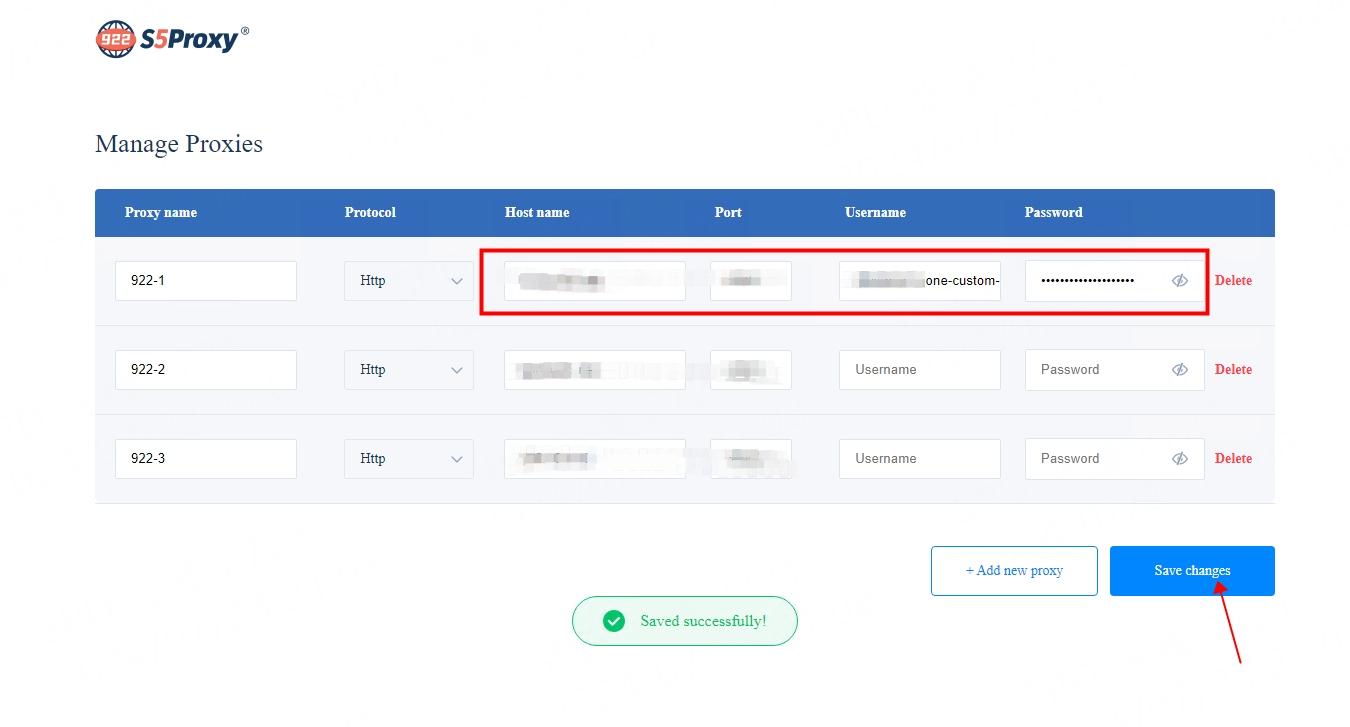
Lưu ý: Khi sử dụng phương thức User & Pass Authentication, nếu trình duyệt xuất hiện một cửa sổ popup yêu cầu nhập username và password, hãy sao chép tên đăng nhập và mật khẩu từ thông tin proxy mà bạn đã tạo và điền vào popup đó.
Ví dụ:
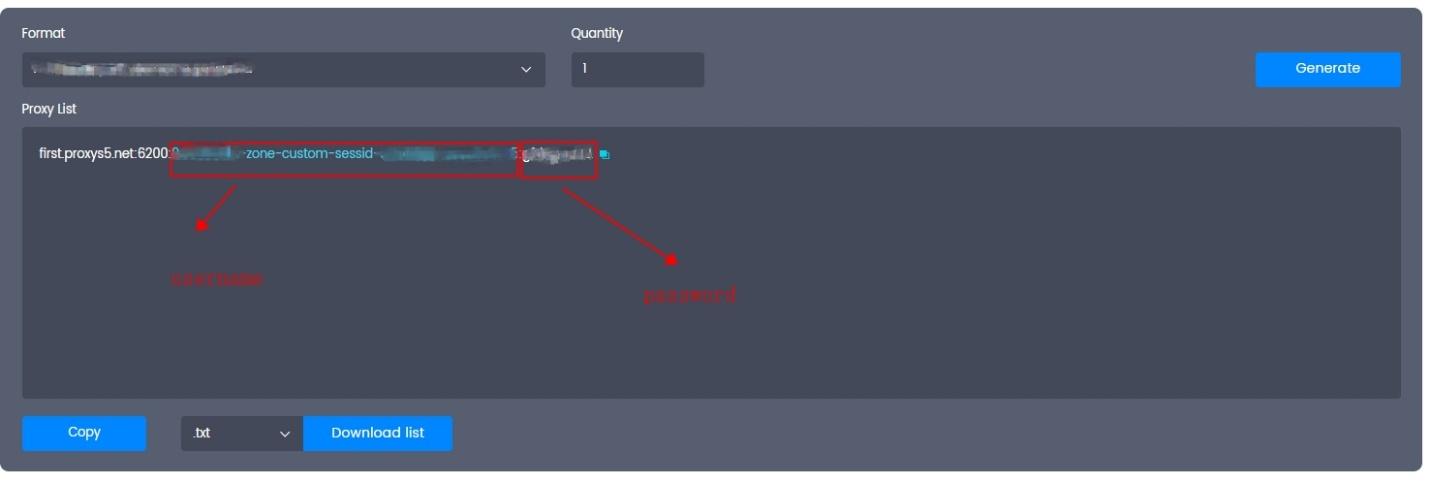
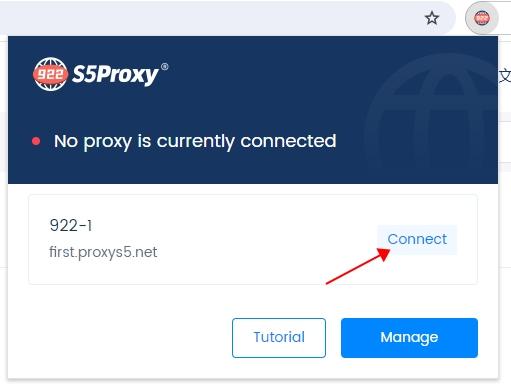
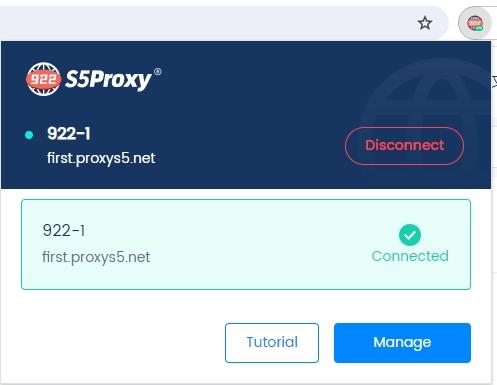
Sau khi cấu hình xong, hãy nhấp Connect, rồi truy cập một trang kiểm tra IP (ví dụ: ipinfo.io) trên trình duyệt để xem IP đã thay đổi hay chưa.
Phương pháp 2: IP Whitelist
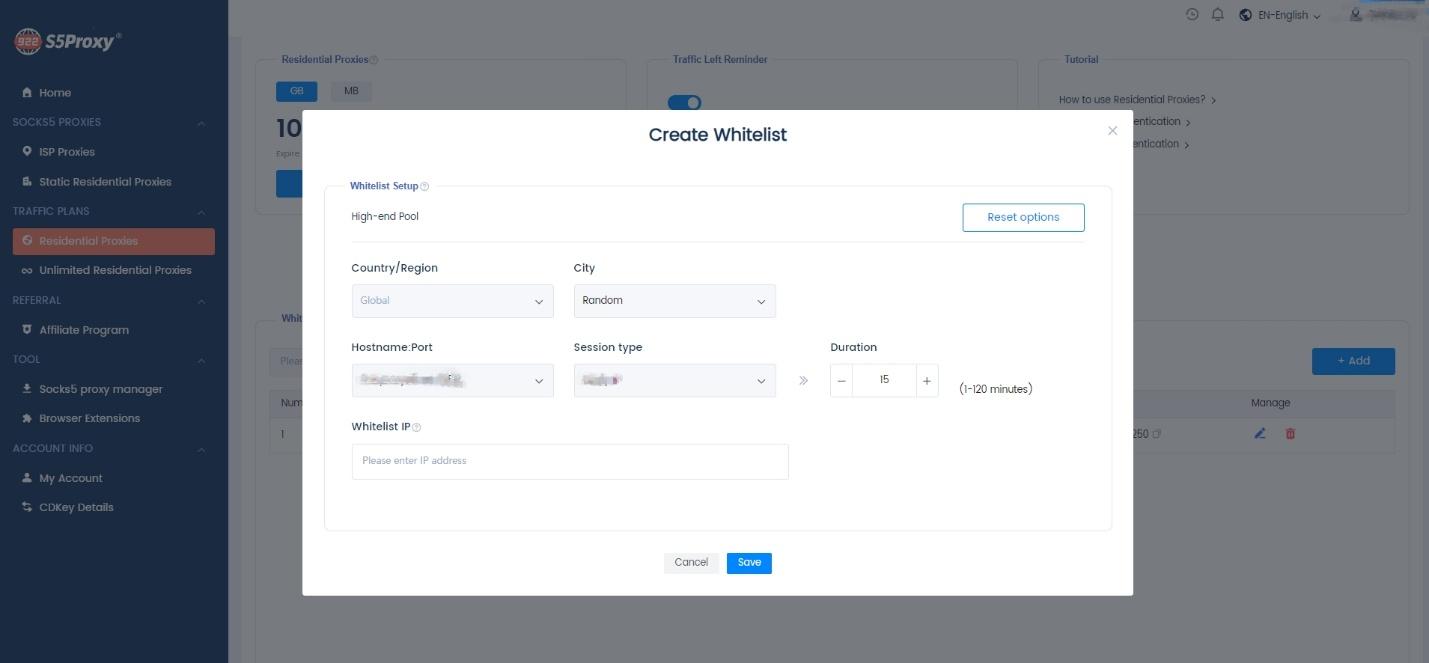
- (1) Ở mục Proxyname, bạn có thể nhập tên ghi chú để thuận tiện cho việc quản lý.
- (2) Sau khi thiết lập điều kiện proxy, hãy thêm địa chỉ IP của thiết bị hiện tại của bạn vào IP Whitelist trong hệ thống proxy 922S5.
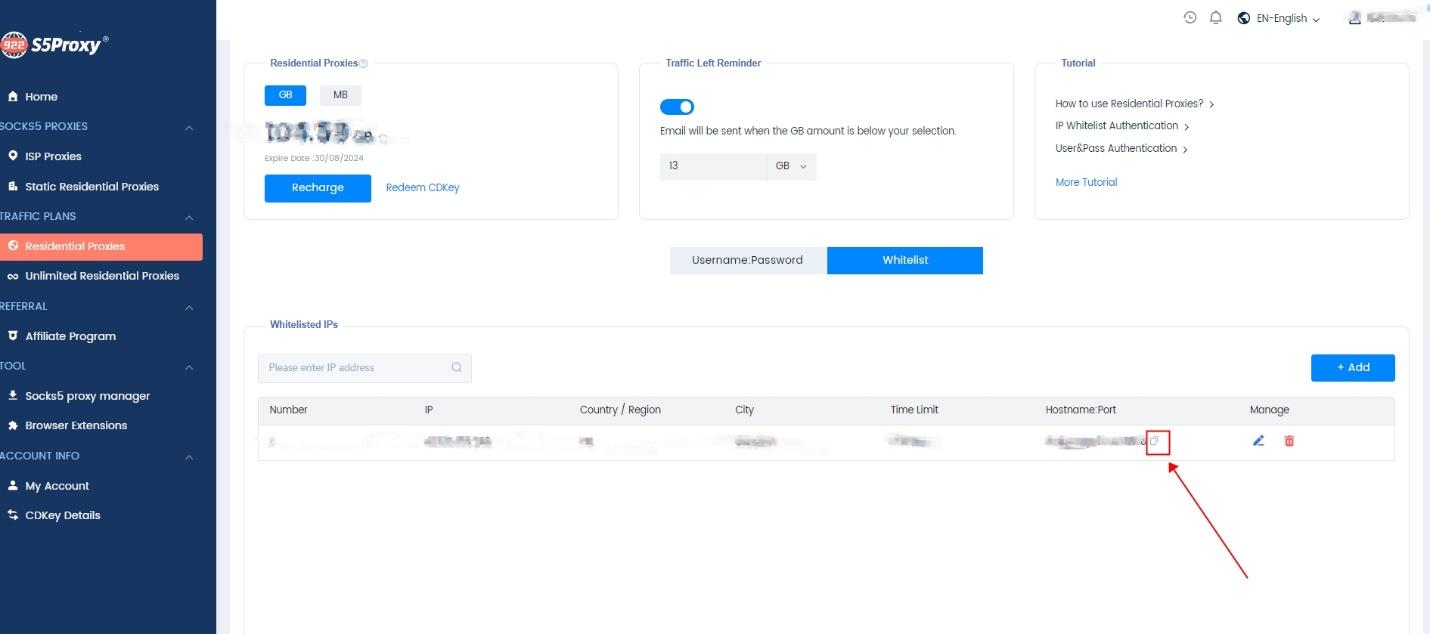
- (3) Nhấp để sao chép hostname:port.
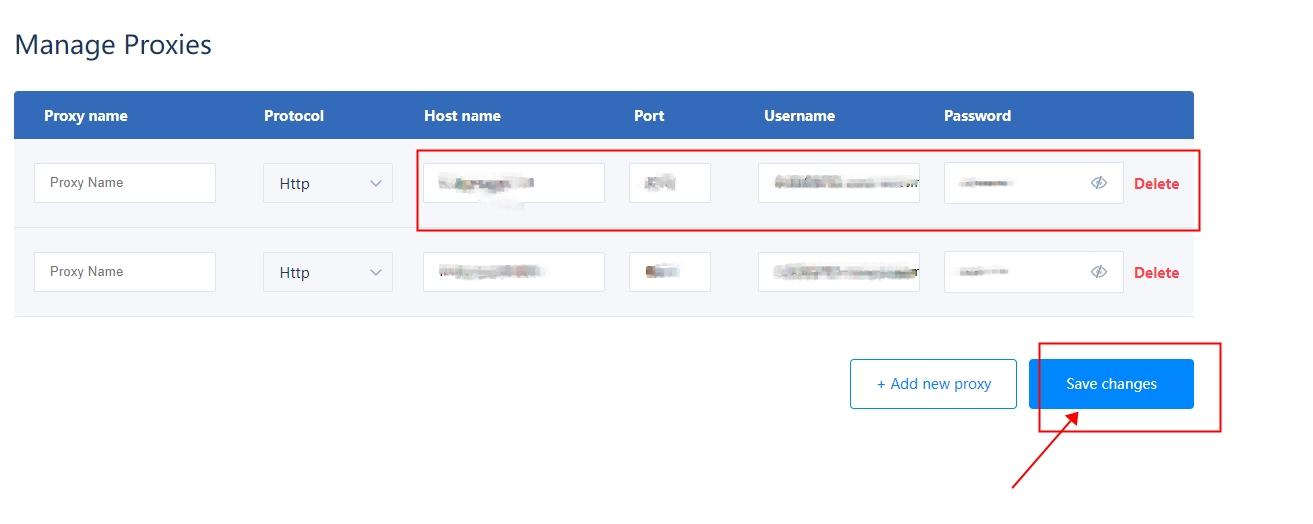
- (4) Dán hostname và port vào ô Host name.
Lưu ý: Trường username và password có thể để trống khi dùng phương thức IP Whitelist.
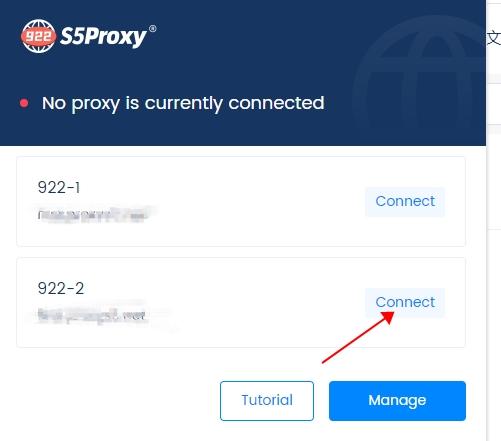
- (5) Sau khi thêm xong, nhấp Connect để kết nối với proxy.
Phương pháp 3: Desktop Application
- (1) Ở mục Proxyname, bạn có thể nhập tên ghi chú để dễ quản lý.
- Tải ứng dụng desktop của 922S5 theo liên kết sau: https://922proxy.com/download
- (2) Trích xuất proxy từ ứng dụng desktop.
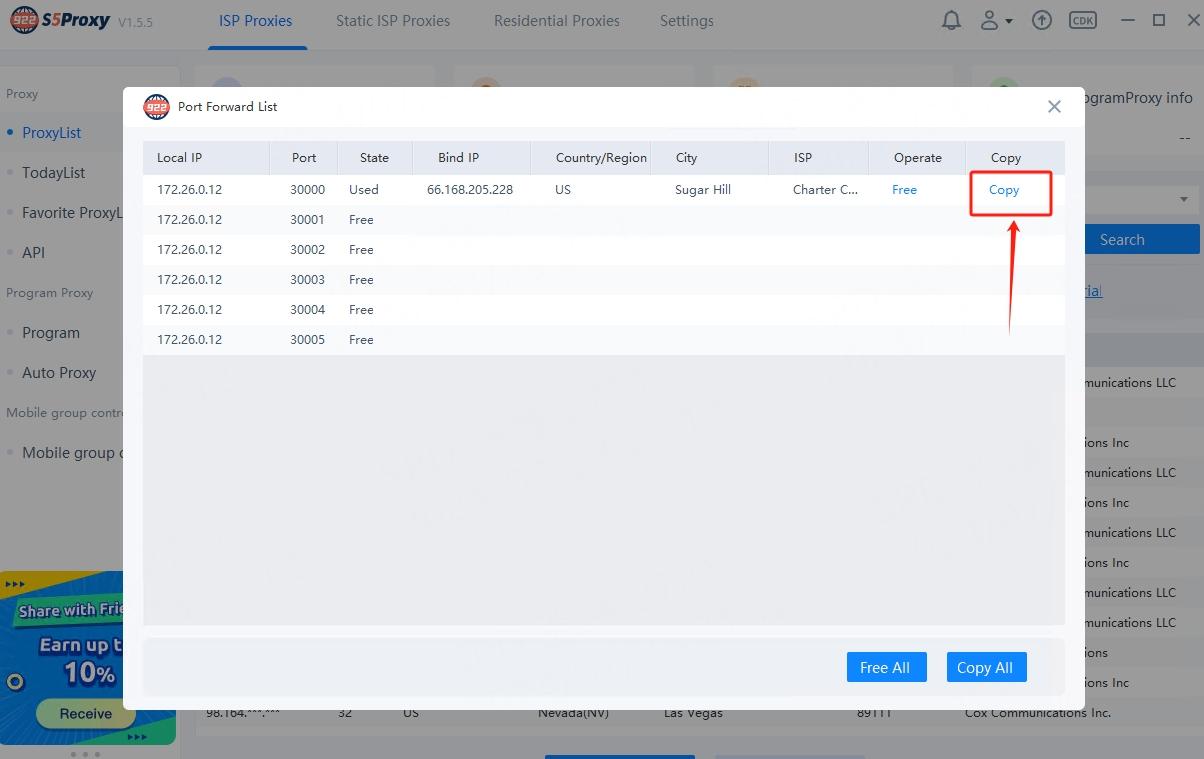
Mở danh sách port forwarding, sau đó sao chép IP:port và dán vào giao diện Add Proxy của tiện ích trình duyệt, đồng thời chọn giao thức SOCKS5. Ví dụ: 172.26.0.12:30000
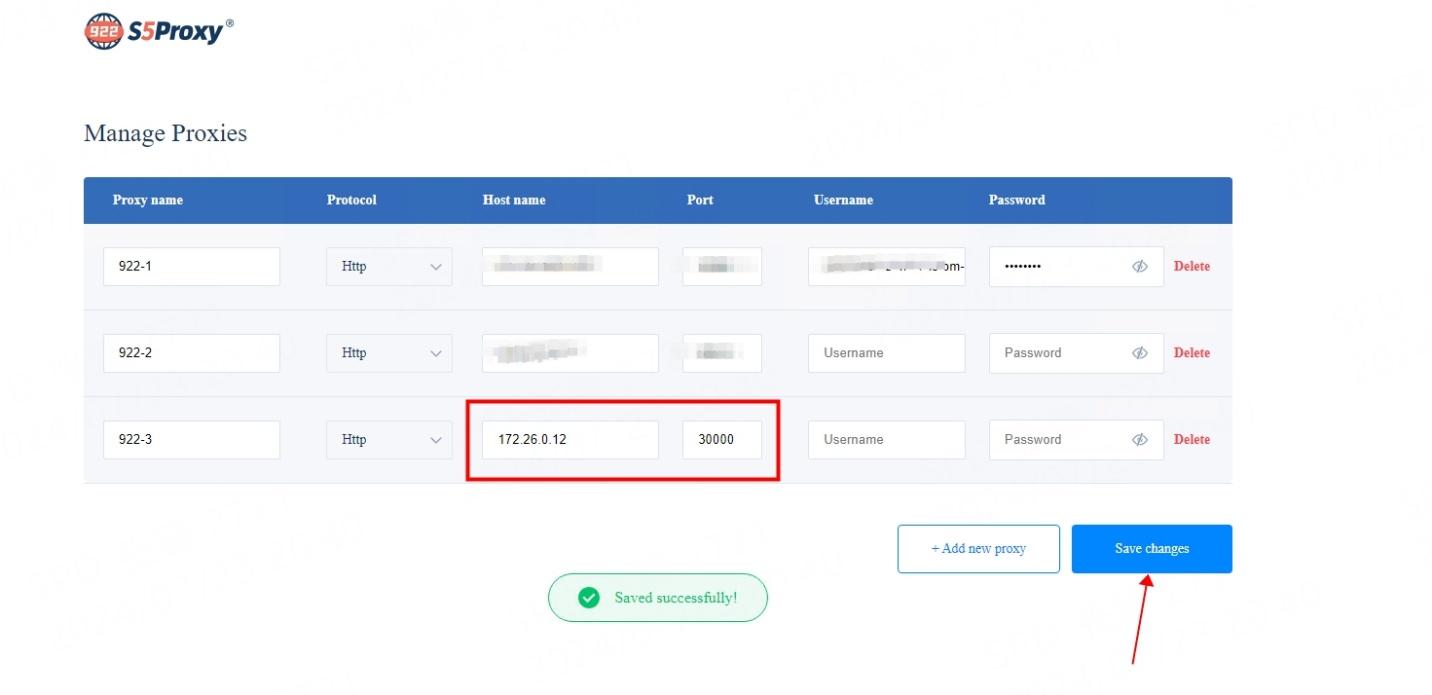
- (3) Cuối cùng, nhấp Save để lưu cấu hình. Sau đó nhấp Connect để kết nối với proxy.
Tại đây, bạn có thể thấy danh sách proxy đã thêm trong tiện ích mở rộng của 922S5Proxy. Nhấp vào nút Connect, nếu hiện “Connected”, điều đó nghĩa là proxy đã được kích hoạt thành công. Lúc này, bạn có thể mở một cửa sổ trình duyệt mới để bắt đầu sử dụng proxy.
4. Hướng dẫn setup Firefox Browser Extension
Bước 1: Tải xuống và cài đặt tiện ích mở rộng Firefox từ trang web 922proxy.com
- 1. Tải gói cài đặt.
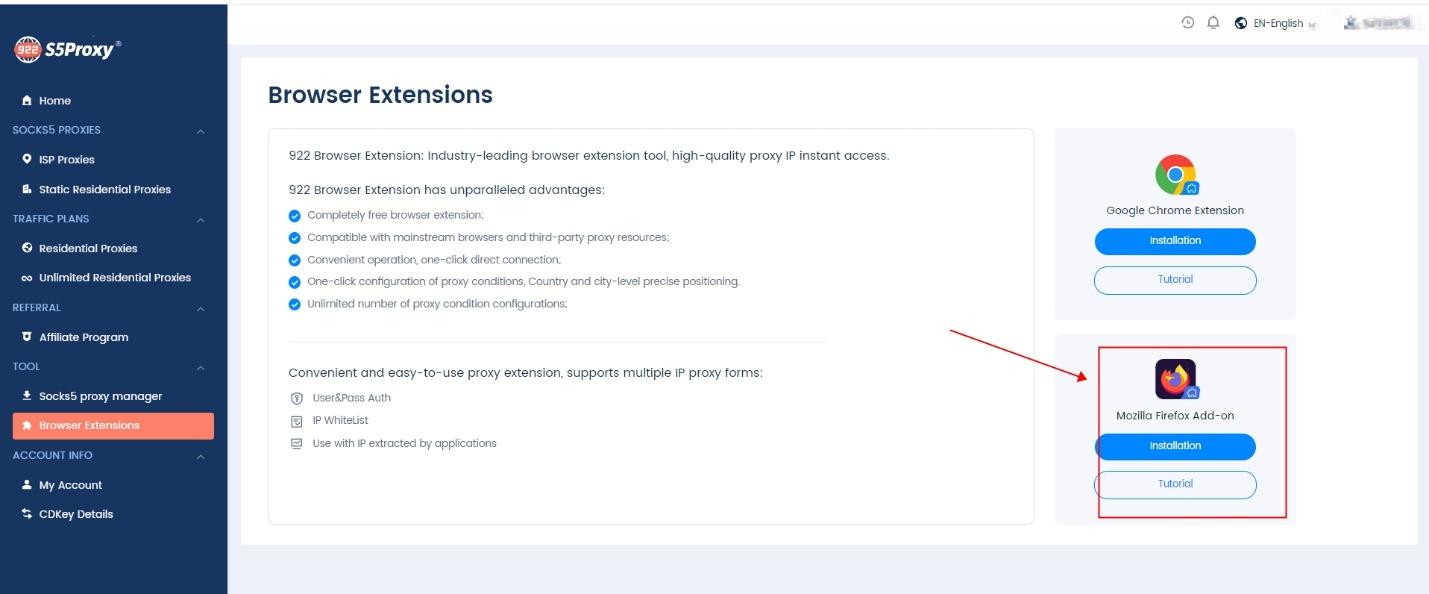
- 2. Giải nén tập tin đã tải về.

- 3. Mở trình duyệt Firefox để hoàn tất cài đặt.
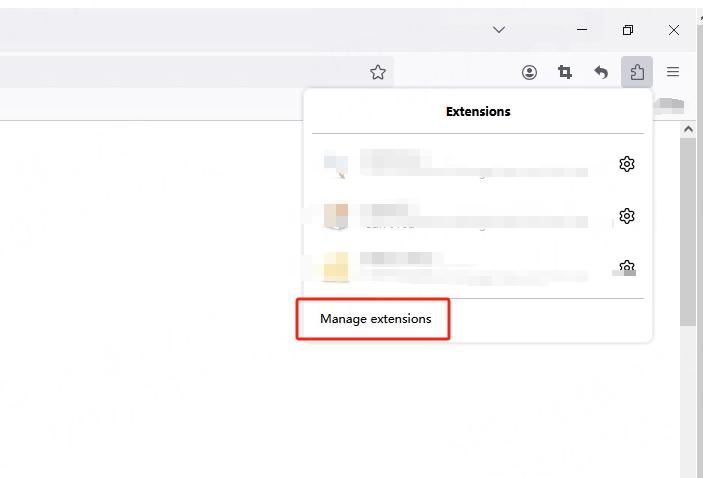
Nhấp vào Manage Add-ons / Manage Plugins (Quản lý tiện ích) trong trình duyệt Firefox.
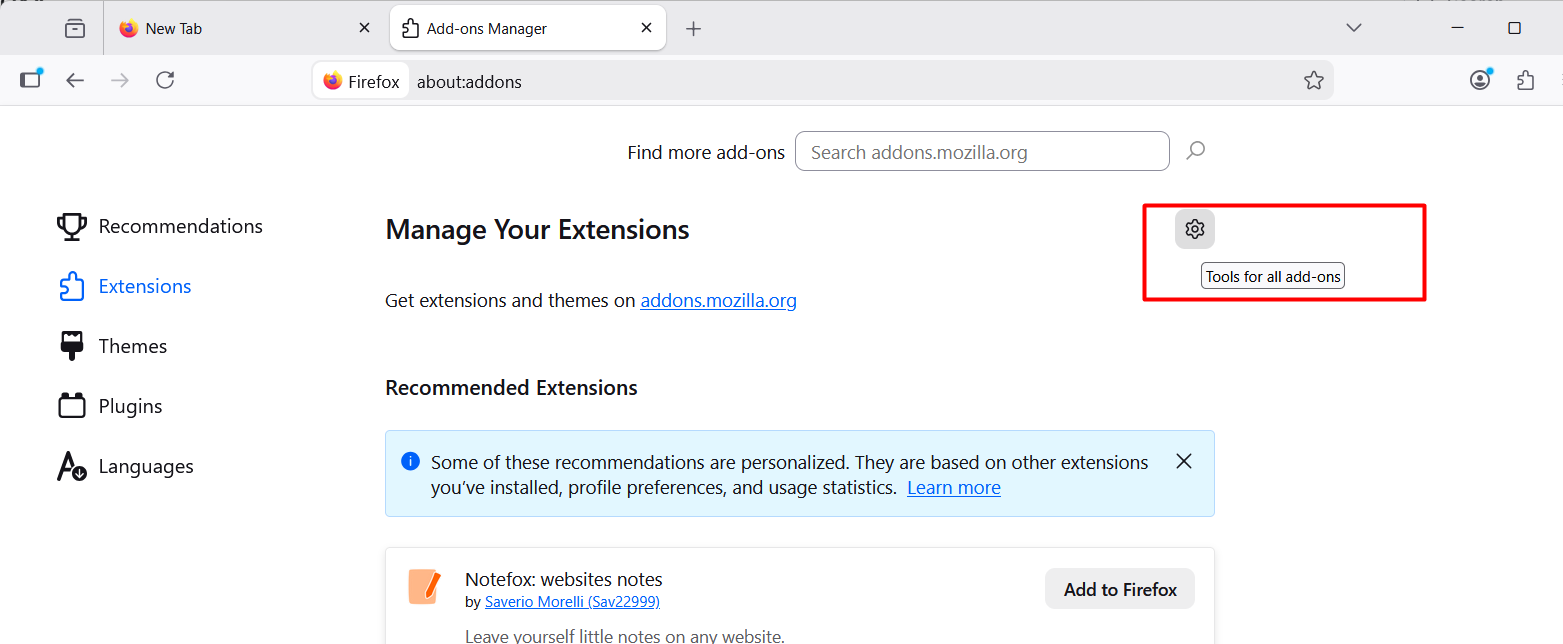
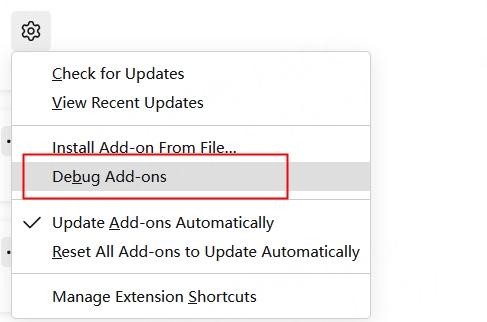
Nhấp vào biểu tượng Cài đặt (Settings) → Chọn Debug Add-ons.
Chọn “load temporary plug-ins”.
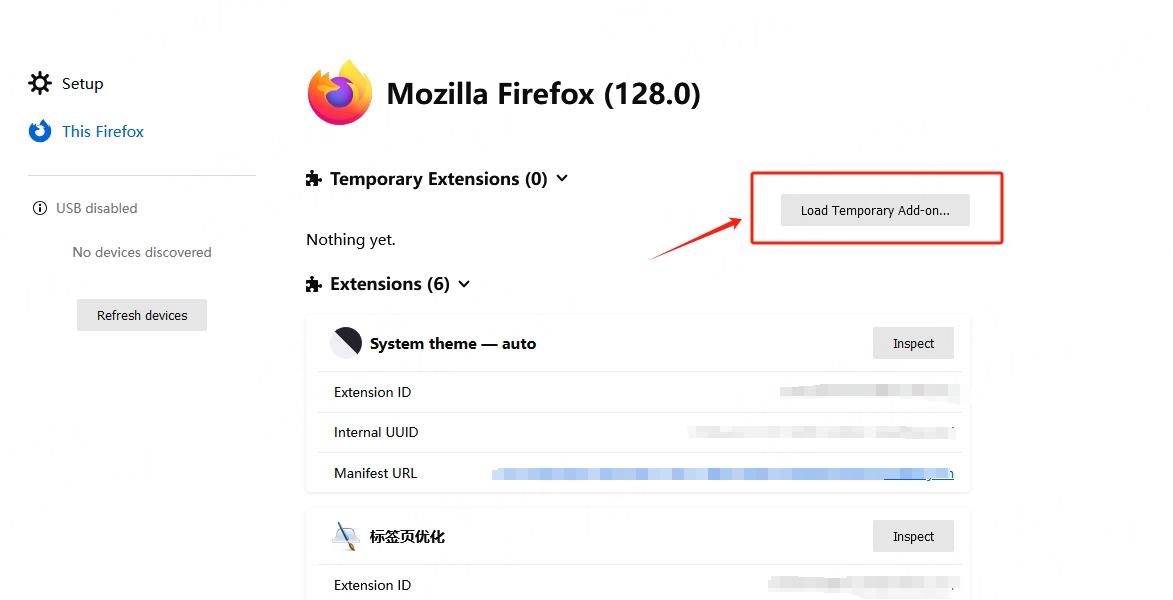
Mở thư mục tiện ích Firefox đã giải nén và chọn file manifest.json.
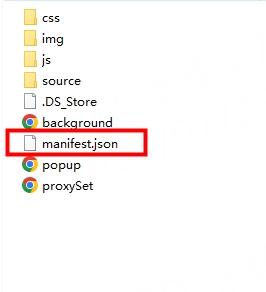
Sau khi thêm thành công, hãy nhấp vào biểu tượng tiện ích ở góc trên bên phải trình duyệt để mở công cụ tiện ích mở rộng 922S5Proxy trên Firefox.
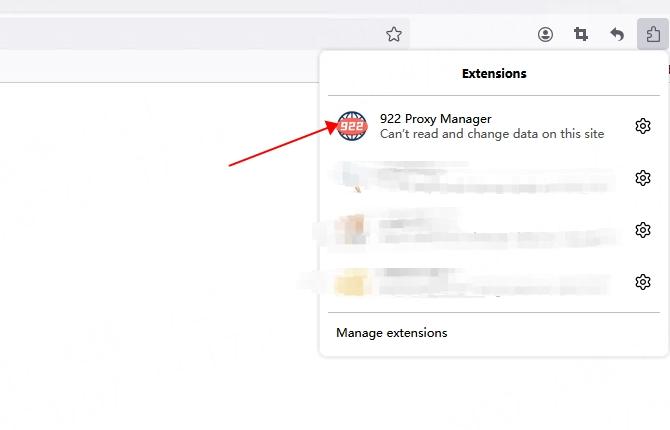
Bước 2: thêm Proxy
Các bước thêm Proxy tại bước này sẽ hệt như với trình duyệt Chrome, vui lòng xem bài “Hướng dẫn setup Google Chrome Extension”
5. Hướng dẫn nhanh chóng thiết lập proxy cho Google Chrome
Để giúp người dùng thiết lập proxy cho Google Chrome nhanh hơn, chúng tôi đã phát triển một phương thức proxy mới dành riêng cho Google Chrome.
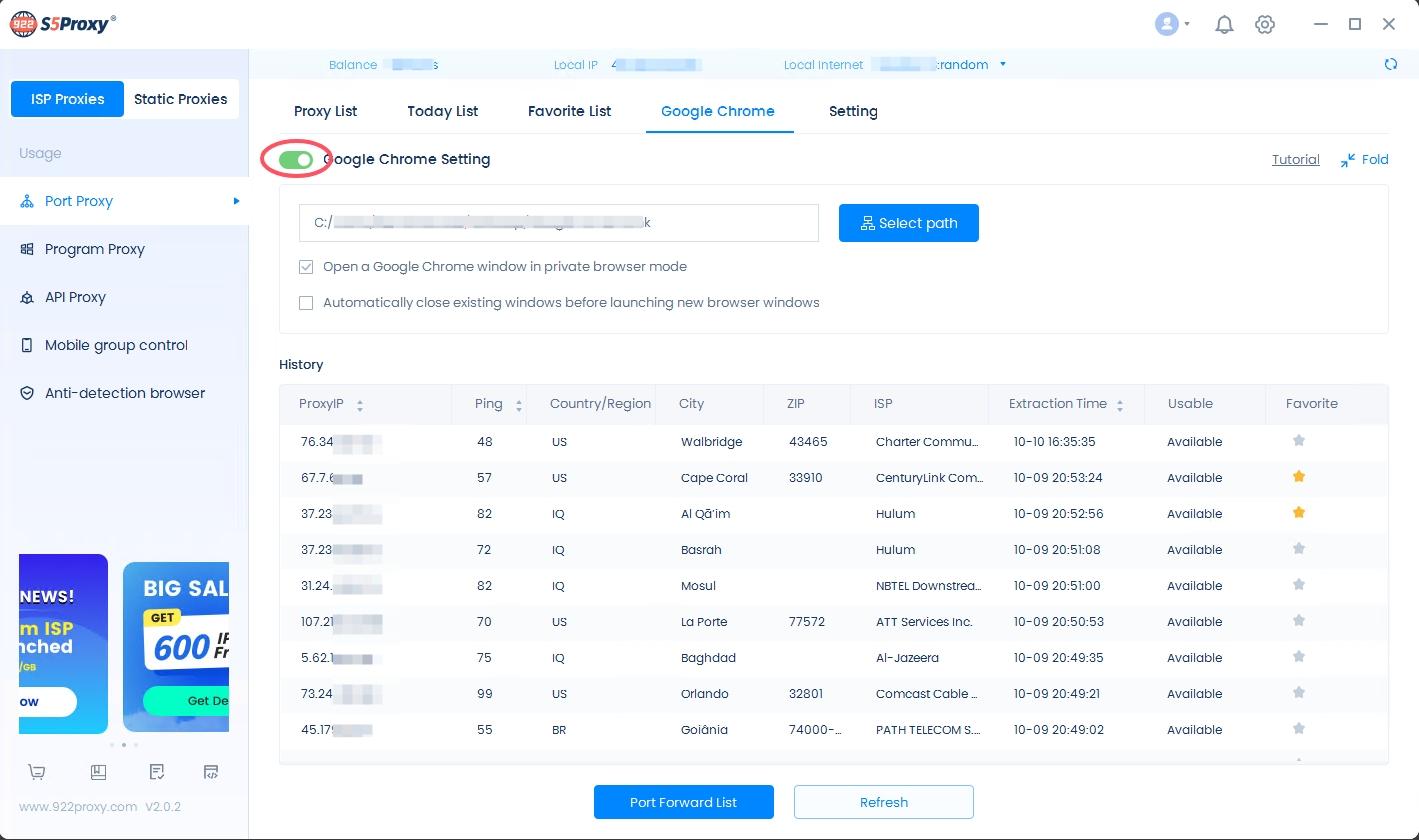
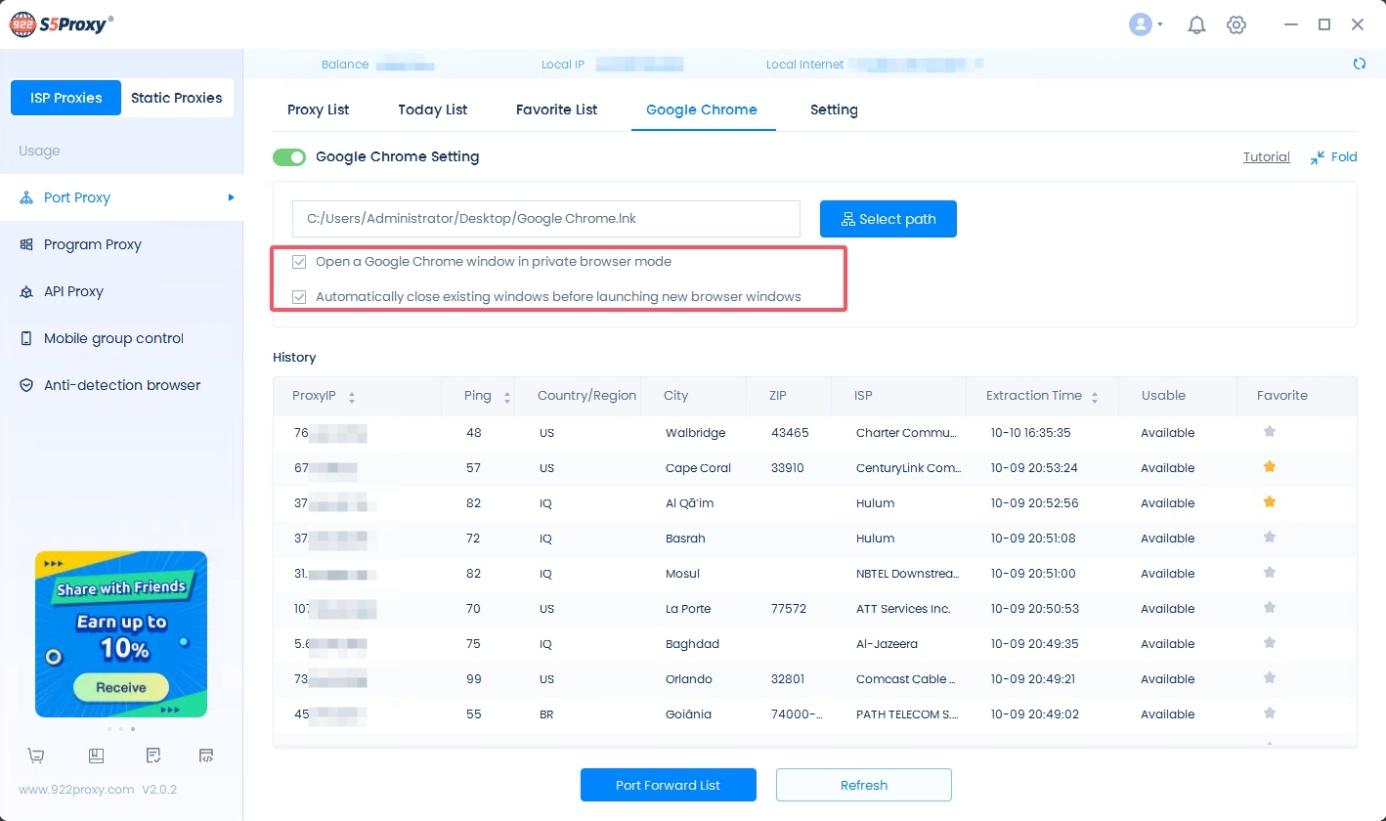
Bước 1: Bật chức năng Google Chrome Mở ứng dụng desktop 922S5Proxy, vào giao diện port proxy, sau đó nhấp vào Google Chrome. Nhấn nút Turn on Google Chrome để bắt đầu sử dụng tính năng này ngay lập tức (nếu bạn đã cài đặt Google Chrome).
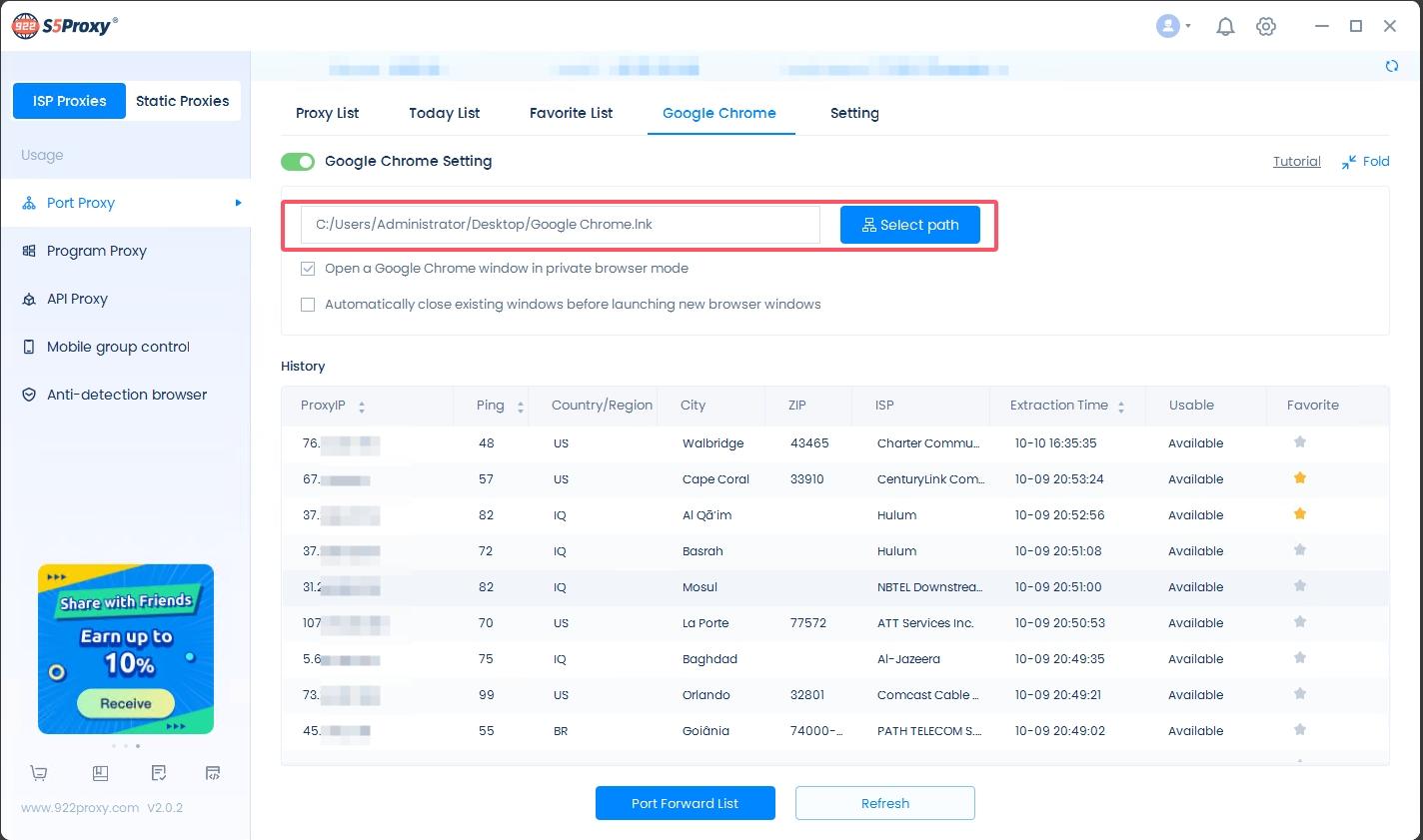
Bước 2: Chọn đường dẫn Nếu 922 không tự động nhận diện được đường dẫn cài đặt của Google Chrome, bạn cần tự điền thủ công địa chỉ đường dẫn nơi chứa file chrome.exe của Google Chrome trên máy bạn.
Bước 3: Cài đặt cách mở cửa sổ trình duyệt
- Mở một cửa sổ Google Chrome ở chế độ duyệt web riêng tư: Nếu bạn đánh dấu vào tùy chọn này, khi bạn tạo kết nối proxy, một cửa sổ Google Chrome mới sẽ được mở ở chế độ ẩn danh (Incognito mode).
- Tự động đóng các cửa sổ hiện có trước khi mở cửa sổ trình duyệt mới: Nếu bạn bật tính năng này, khi bạn chuyển đổi proxy bằng chức năng proxy dành cho Google Chrome, tất cả cửa sổ Google Chrome khác sẽ được đóng ngay lập tức. Việc đóng rồi mở cửa sổ mới giúp bạn tránh rò rỉ dữ liệu do bộ nhớ đệm (cache) của trình duyệt.
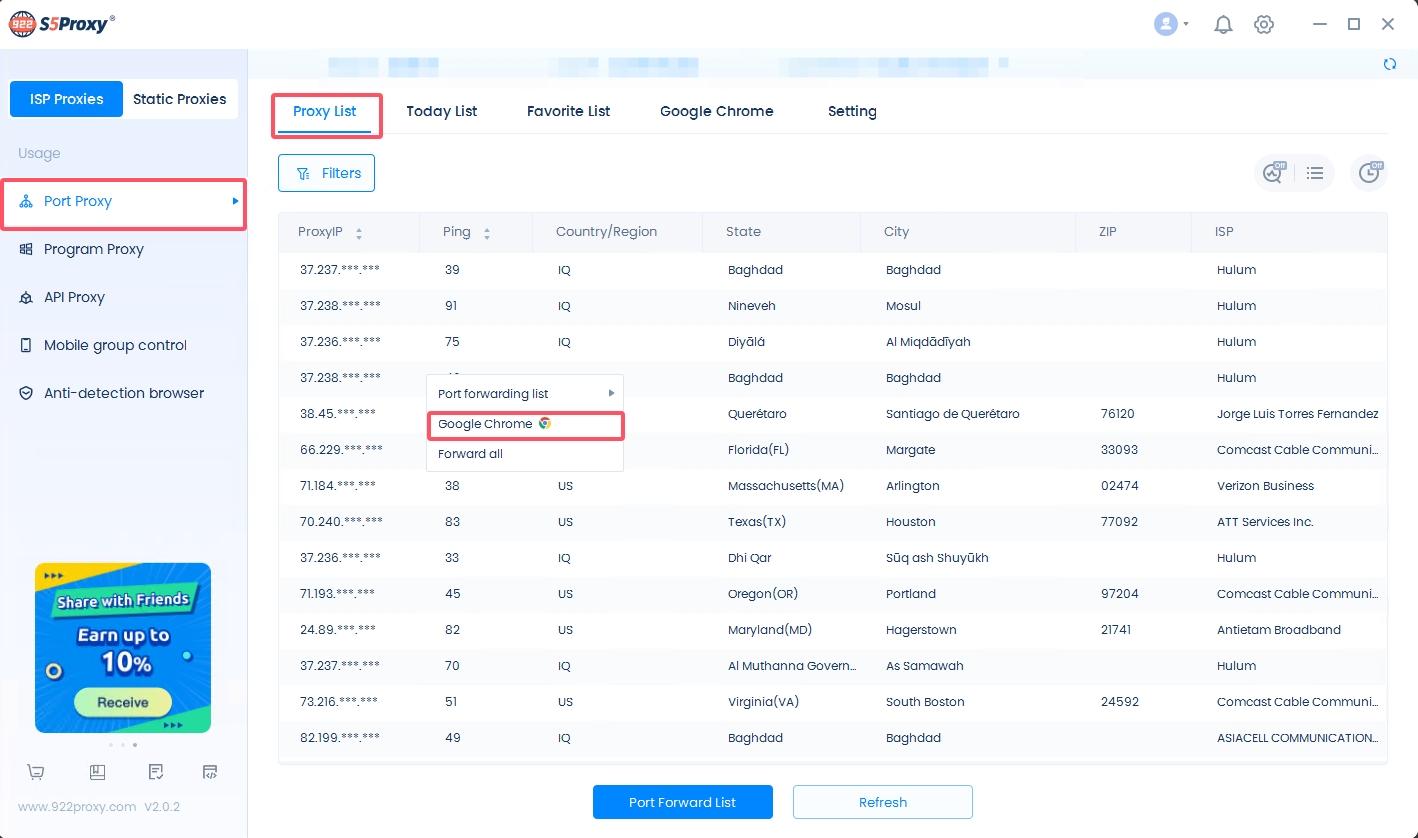
Bước 4: Kết nối với proxy Sau khi hoàn tất các cài đặt, quay lại giao diện danh sách proxy. Tùy theo nhu cầu của bạn, hãy lọc theo quốc gia, bang, thành phố và các điều kiện khác, sau đó nhấn Confirm để lấy danh sách IP của khu vực mong muốn. Tiếp theo, nhấp chuột phải vào proxy trong danh sách và chọn Google Chrome trong các tùy chọn. Hệ thống sẽ hiển thị thông báo IP extraction successful, và một cửa sổ Google Chrome mới sẽ được mở.
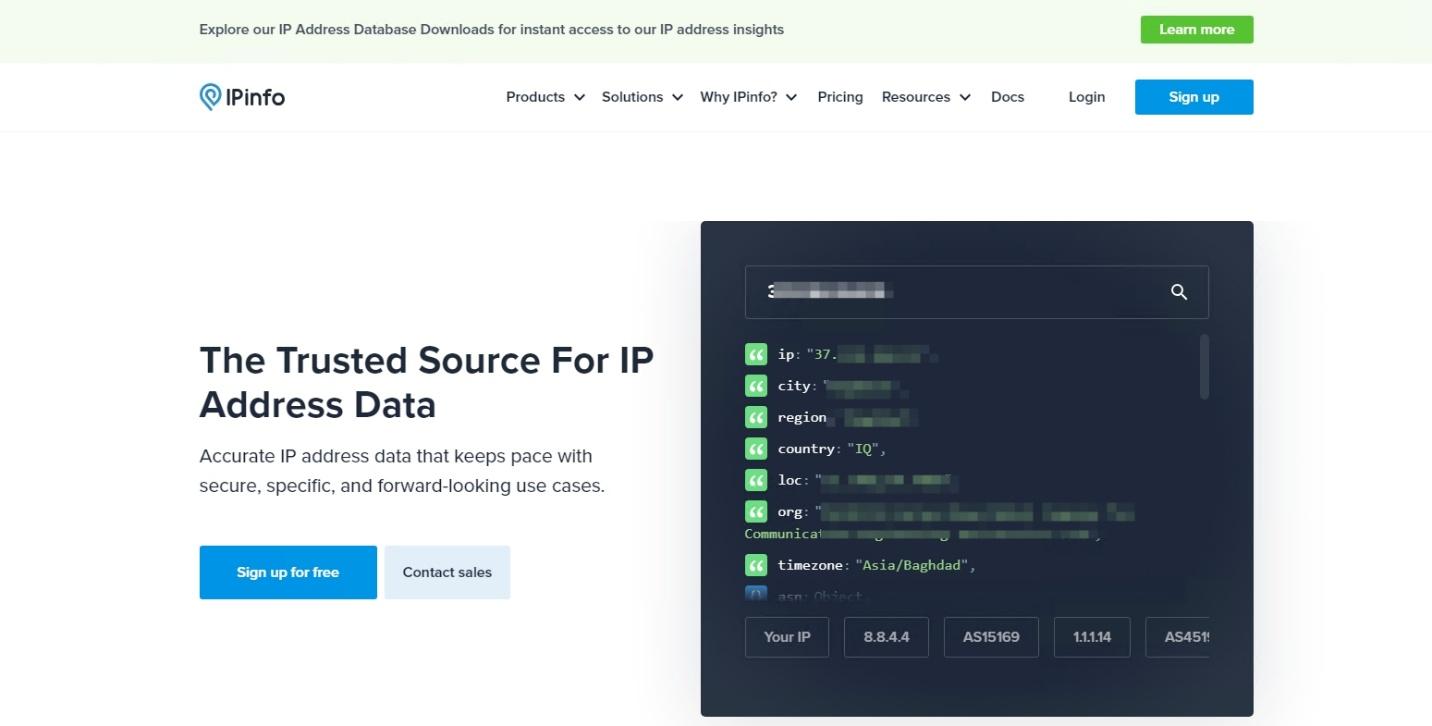
Bước 5: Kiểm tra xem proxy có hoạt động thành công hay không Nhập trang web kiểm tra IP như ipinfo.io trong cửa sổ này. Nếu địa chỉ IP được phát hiện trùng khớp với địa chỉ IP mà bạn vừa trích xuất (có thể xem trong danh sách 24 giờ), điều đó có nghĩa là kết nối proxy hiện tại đã thành công.
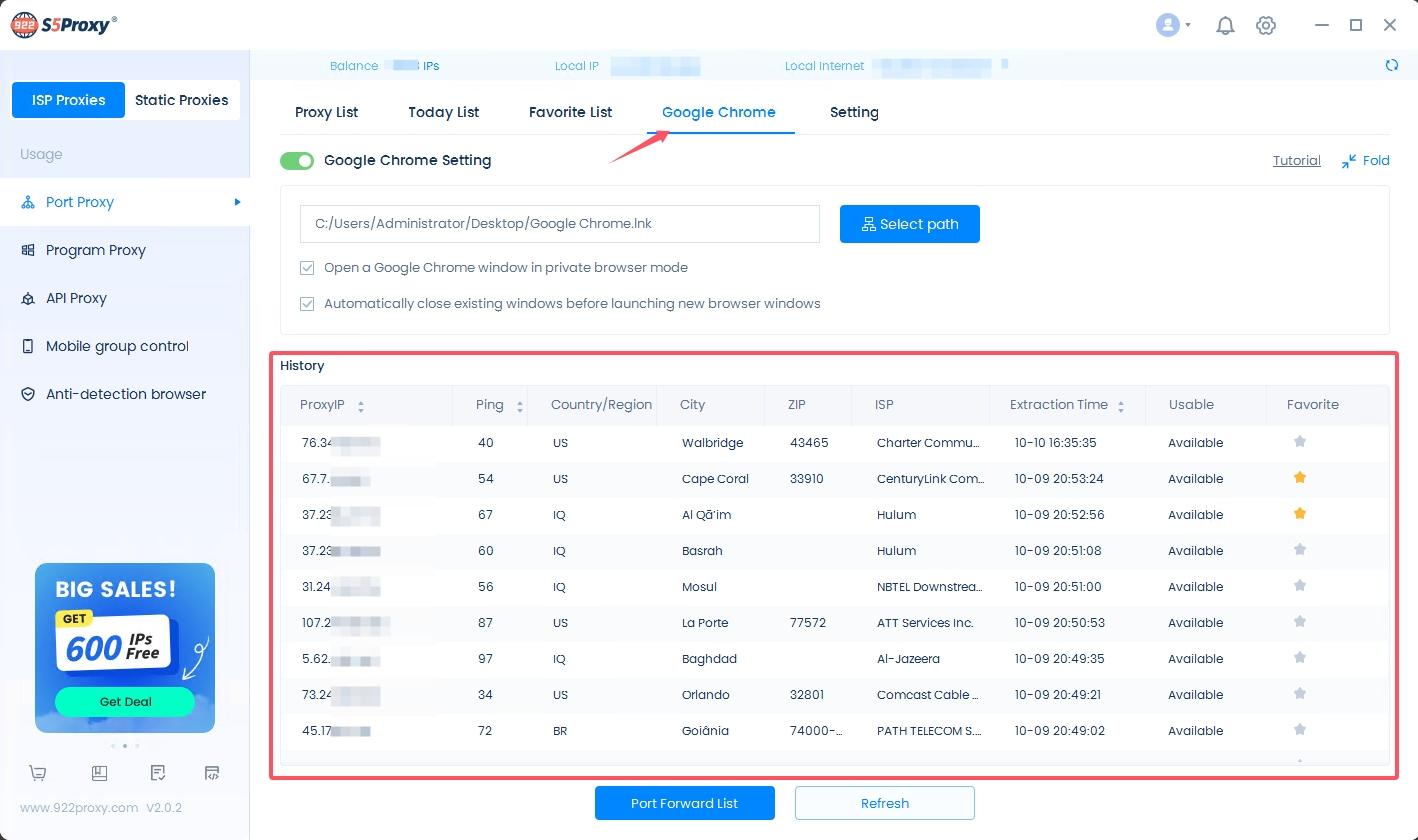
Bước 6: Xem lại lịch sử IP đã chọn Các IP được chọn thông qua chức năng Google Chrome sẽ hiển thị trong phần lịch sử của giao diện Google Chrome. Dữ liệu IP có thể được lưu trữ tối đa 24 giờ.
6. Phần mềm Proxifier
Proxifier là một công cụ proxy mạng dành cho hệ điều hành Windows và macOS. Bài viết này sẽ hướng dẫn bạn cách cấu hình proxy trong Proxifier.
- Bước 1: Trước tiên, bạn cần cấu hình proxy trên 922 S5 Proxy.
- Bước 2: Tải xuống và cài đặt Proxifier để có thêm công cụ hỗ trợ mạnh mẽ cho việc thiết lập proxy của bạn.
- Bước 3: Thêm thông tin thiết lập proxy trong Proxifier:
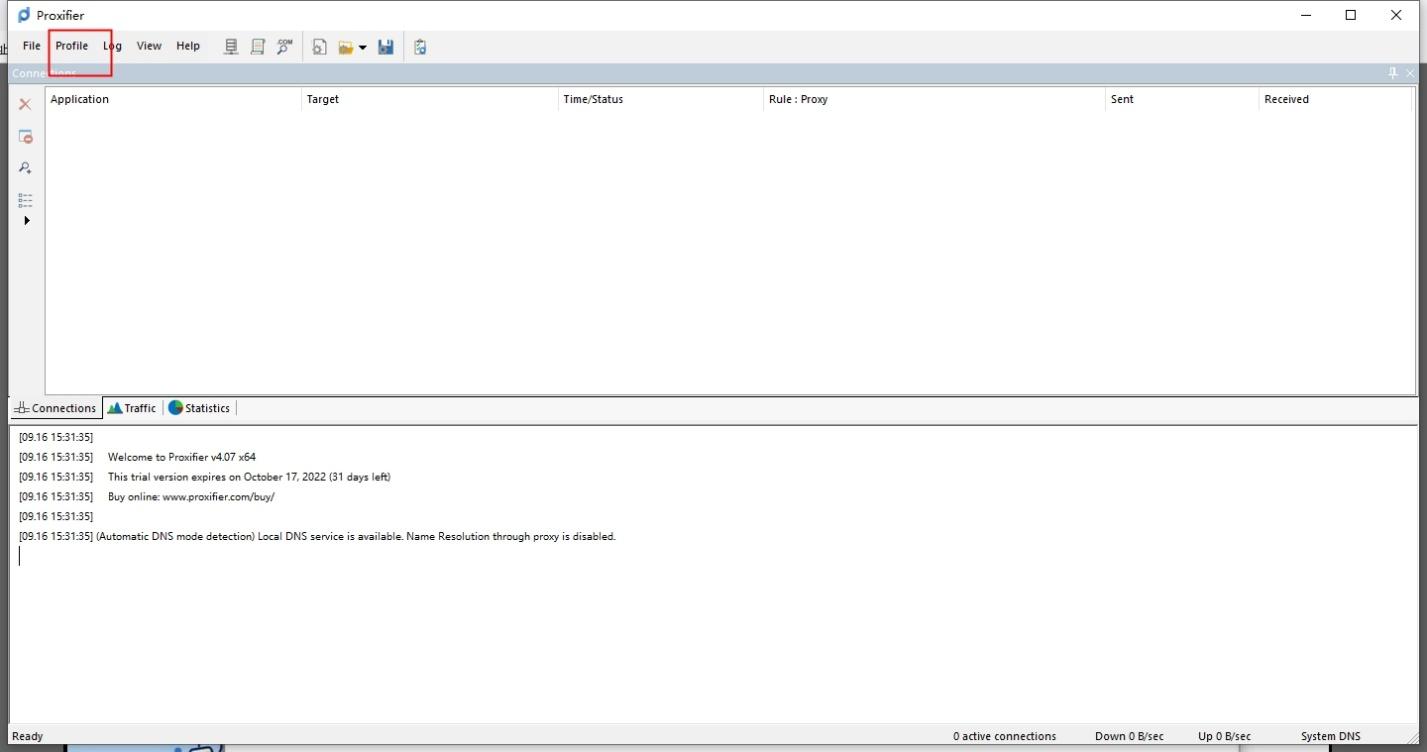
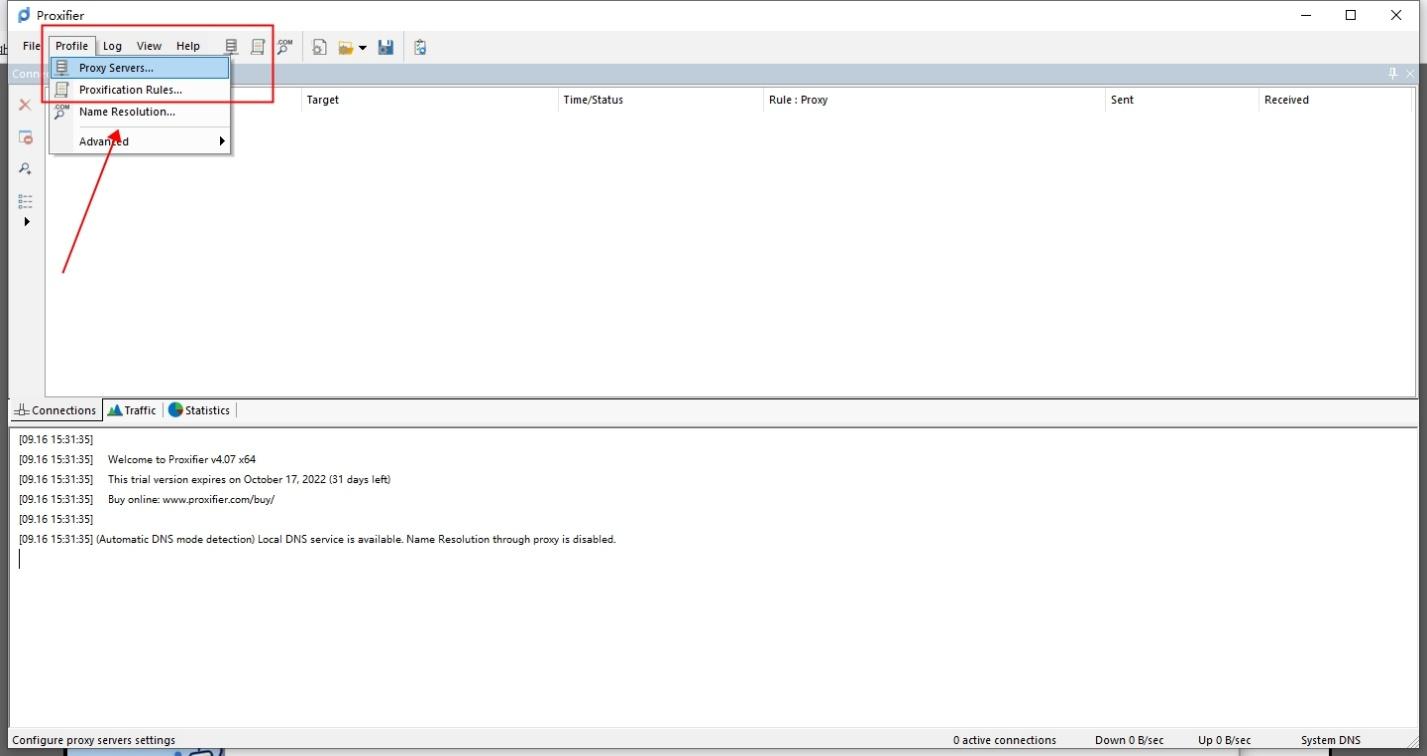
- 1. Nhấp vào Proxy Server trong mục Profile (Hồ sơ cấu hình).
- 2. Click Add.
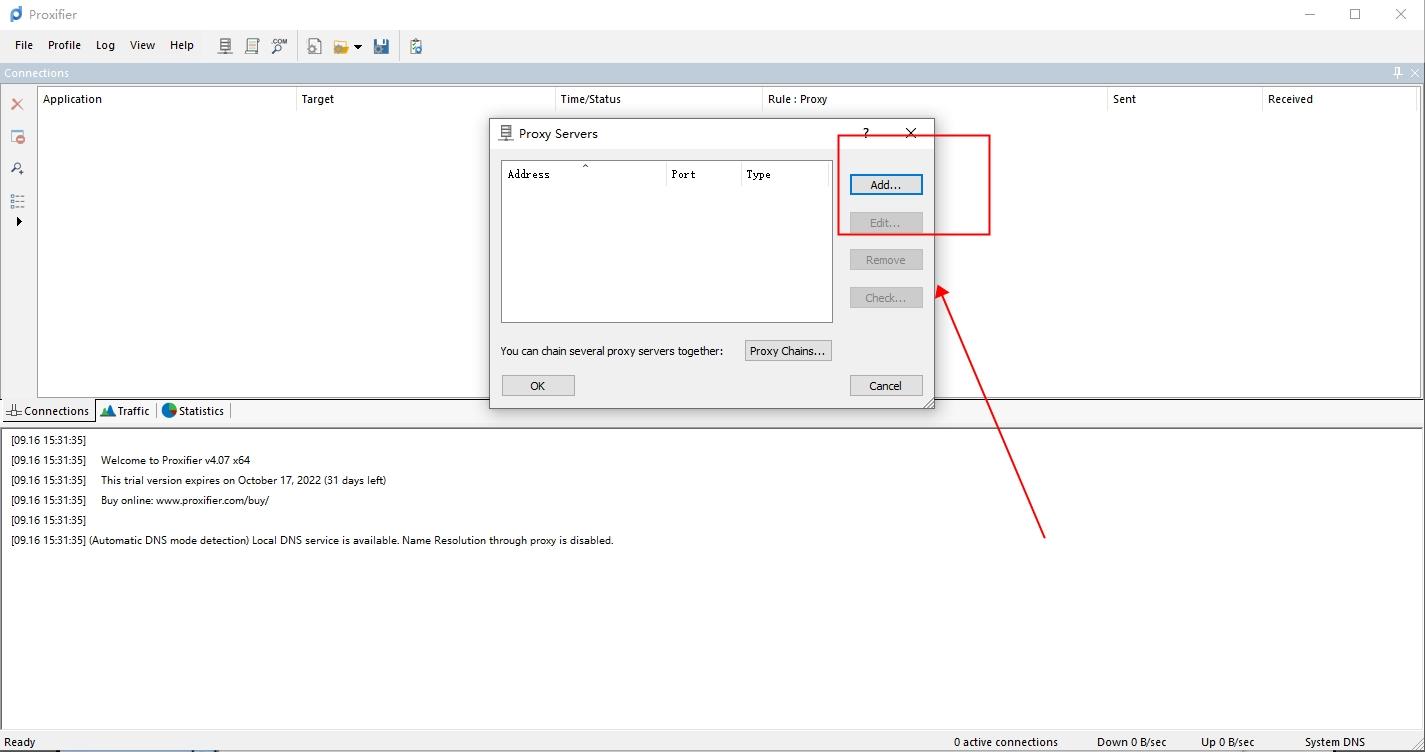
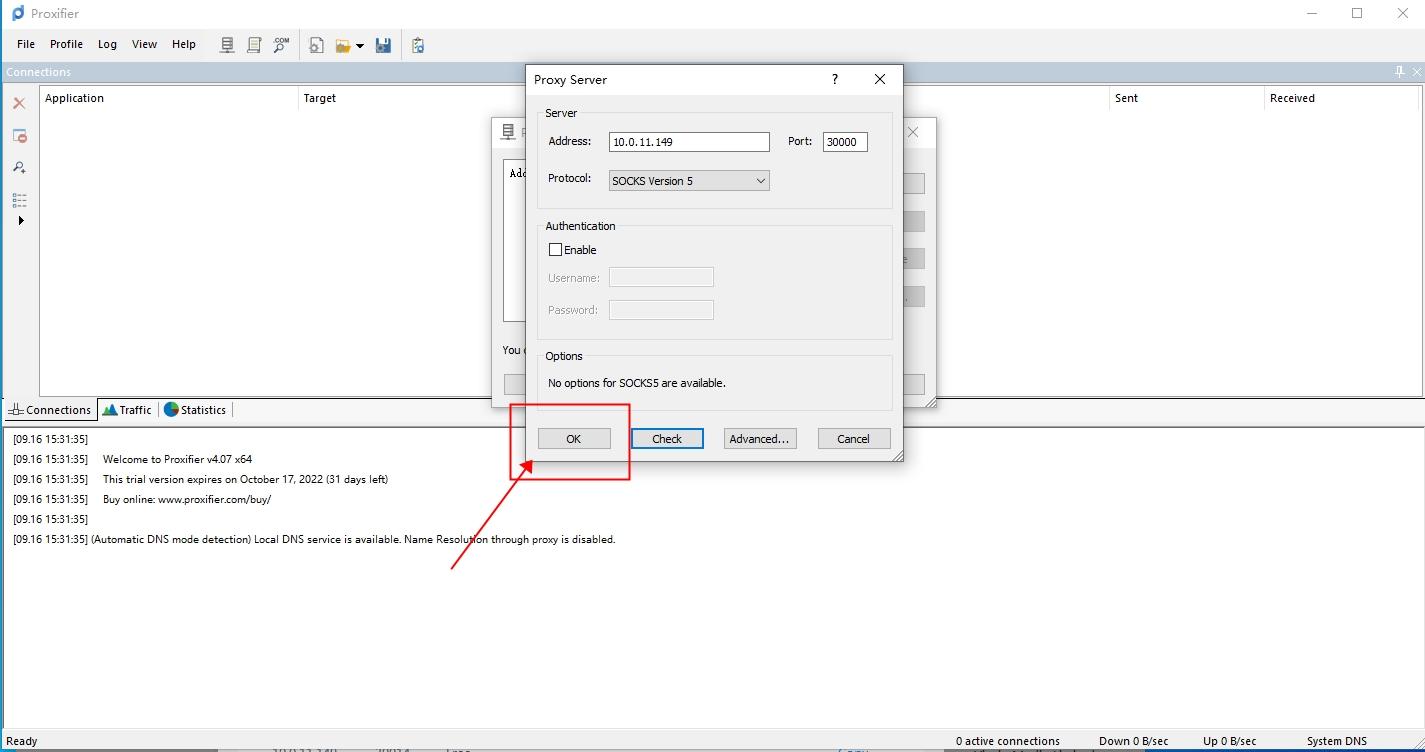
- 3. Dán địa chỉ IP bạn vừa sao chép.
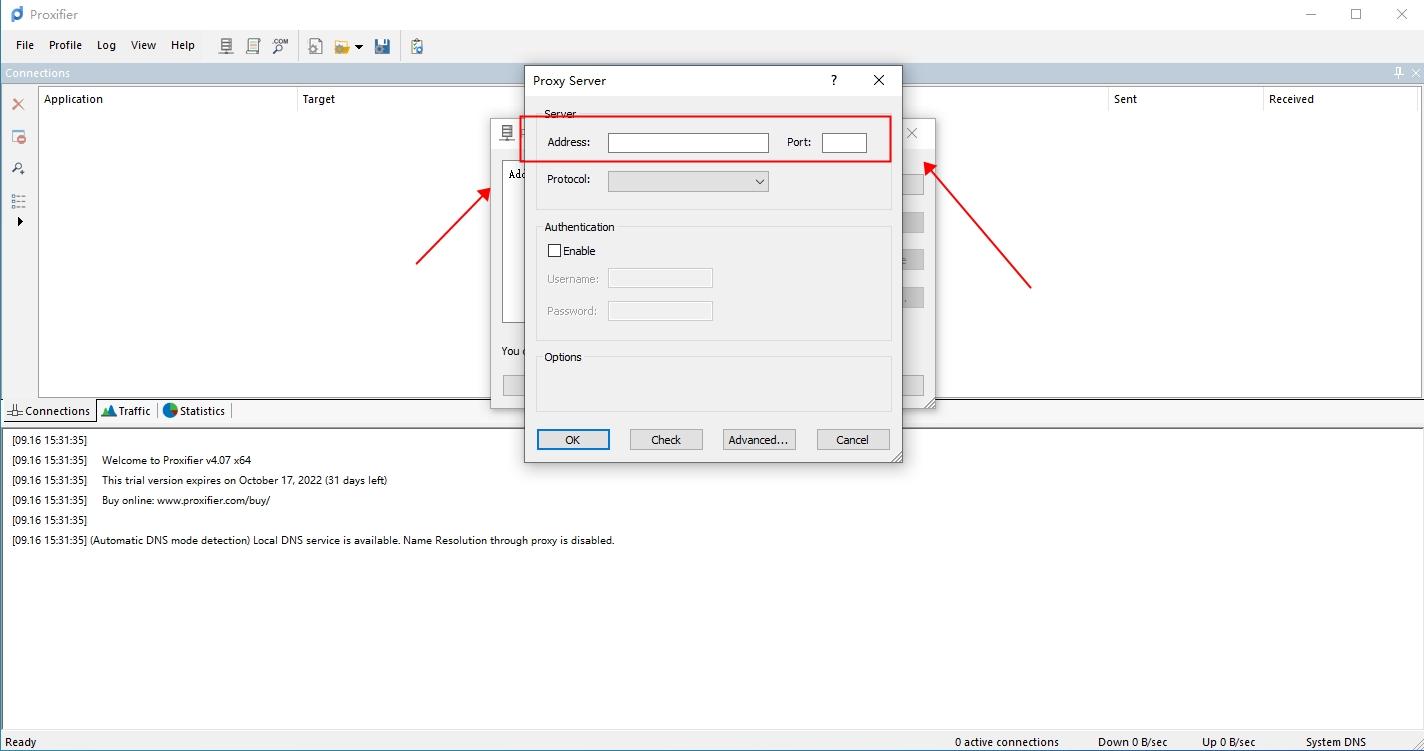
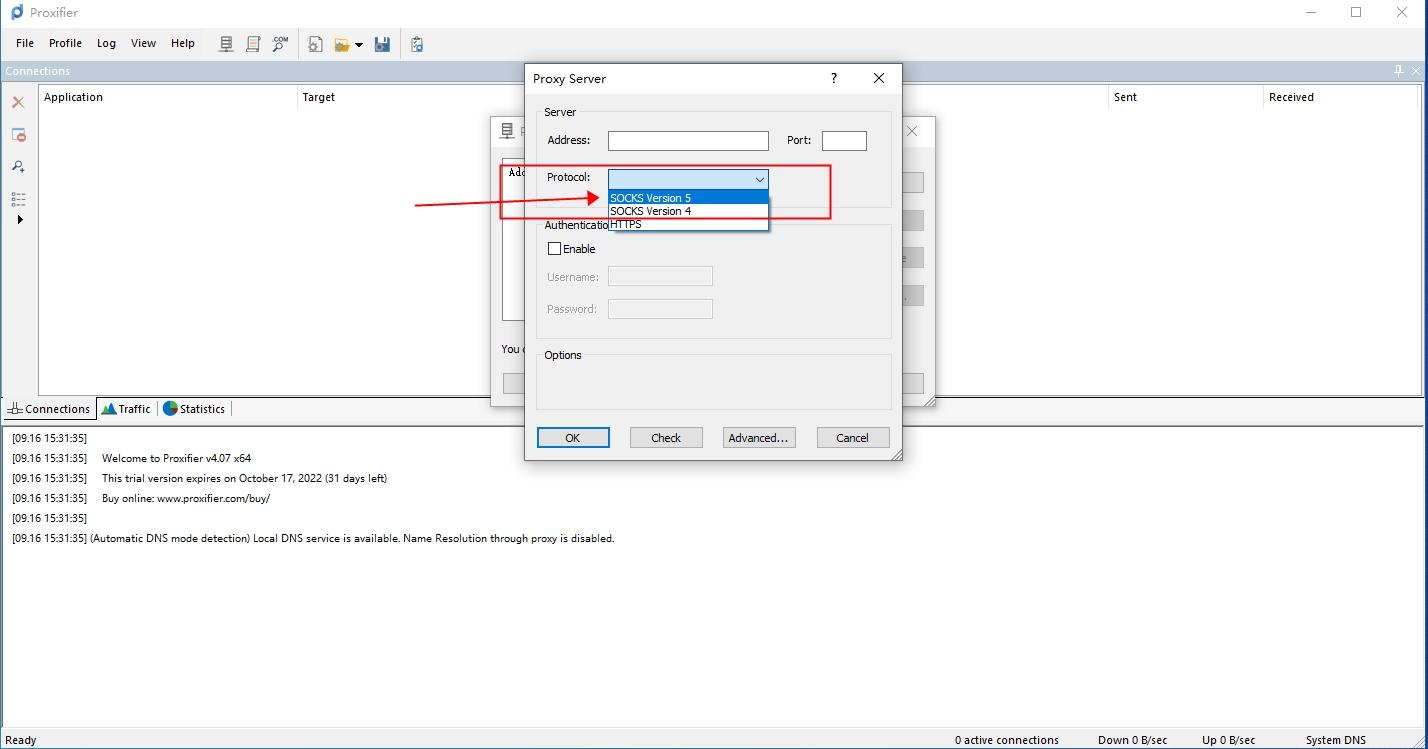
- 4. Chọn SOCKS Version 5 trong phần Protocol.
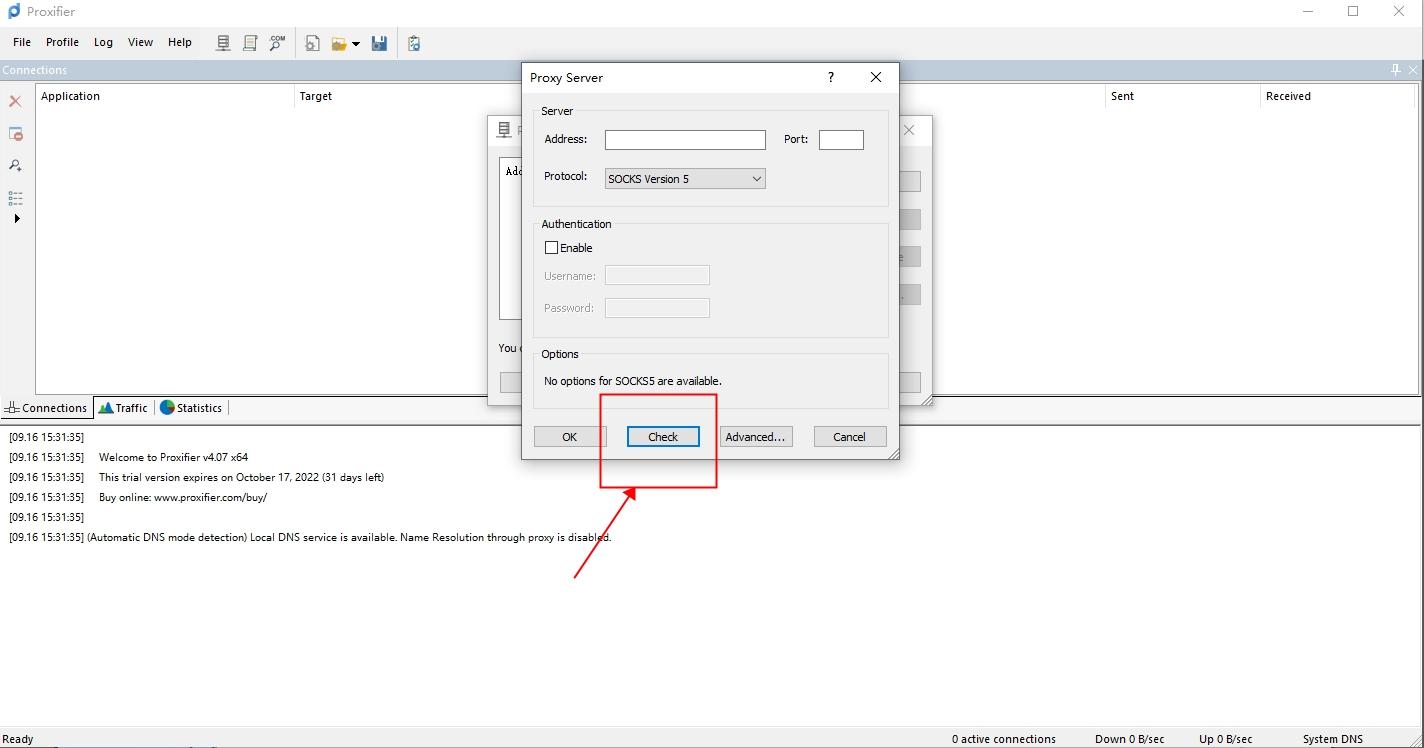
- 5. Click Check.
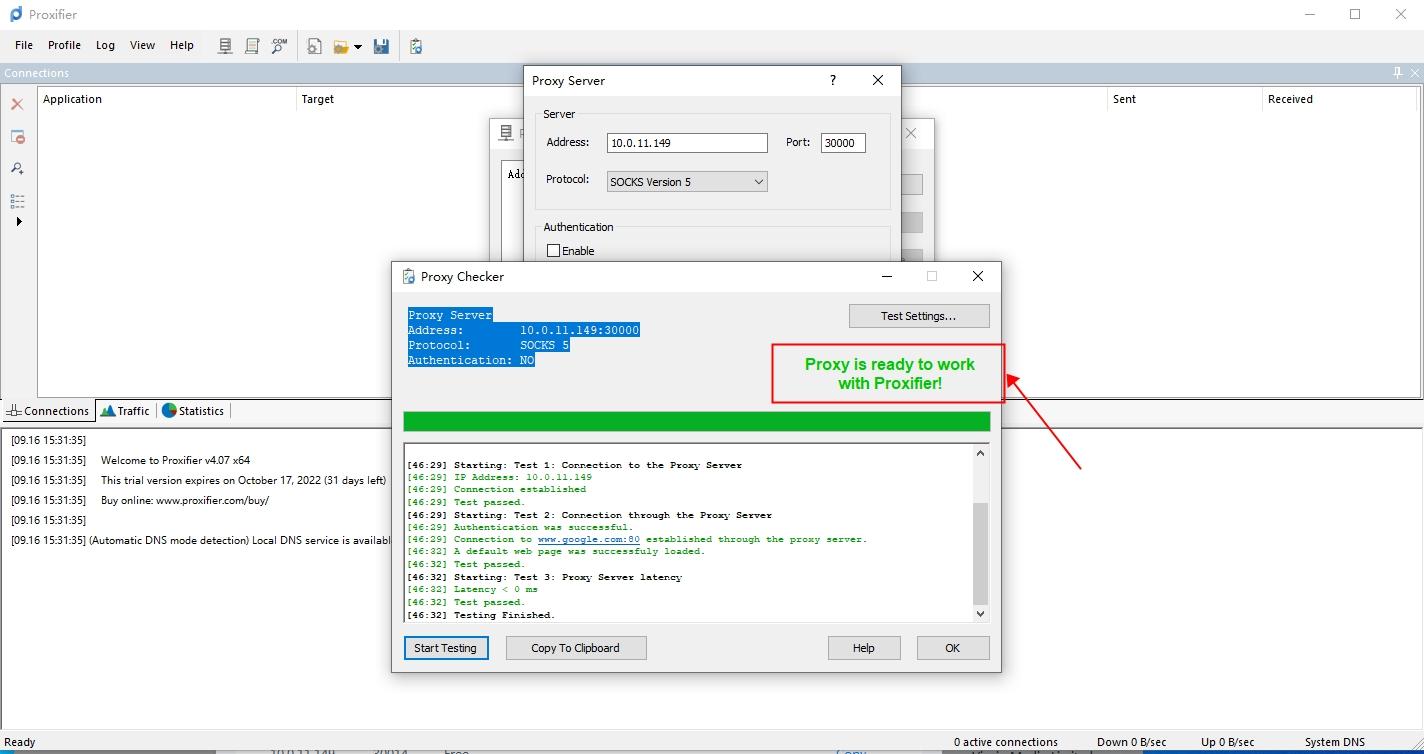
- 6. Hiển thị rằng proxy đã sẵn sàng hoạt động với Proxifier.
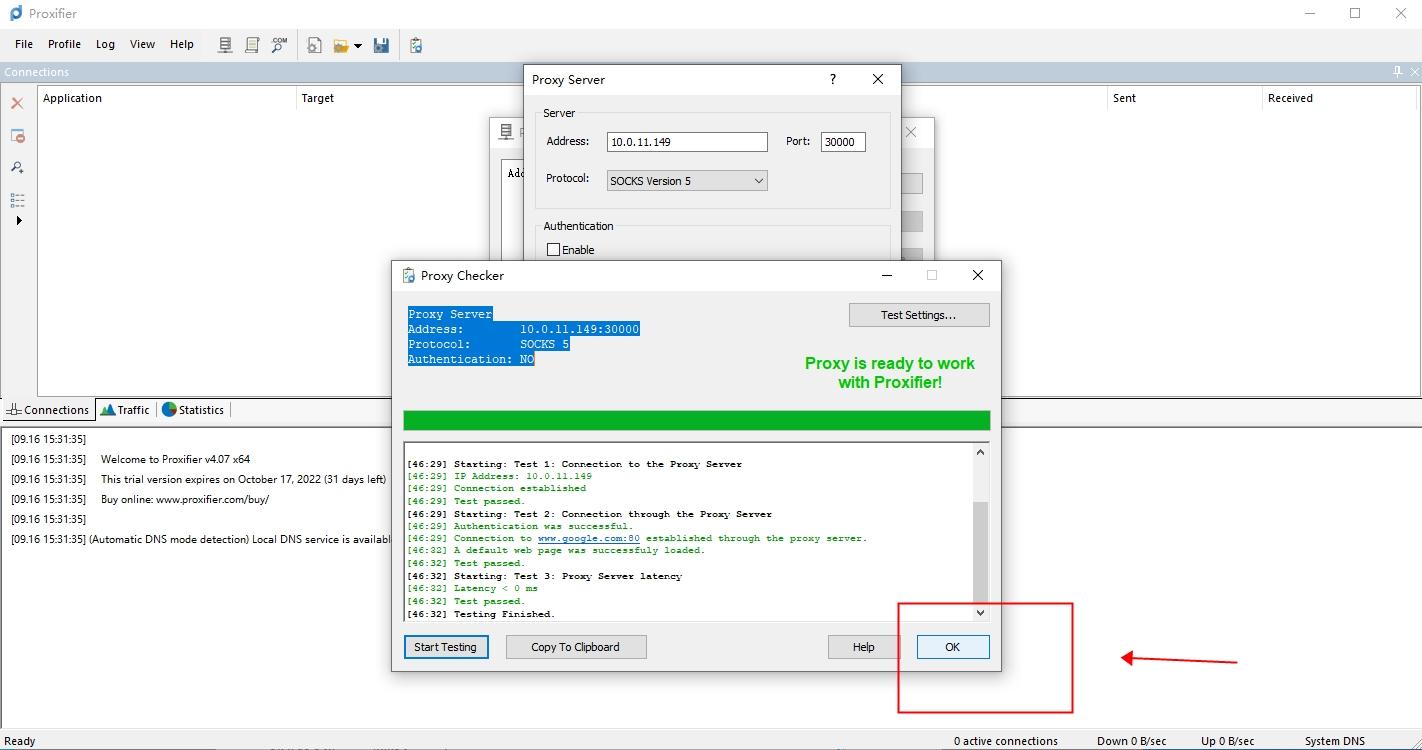
- 7. Sau đó nhấp OK để xác nhận.
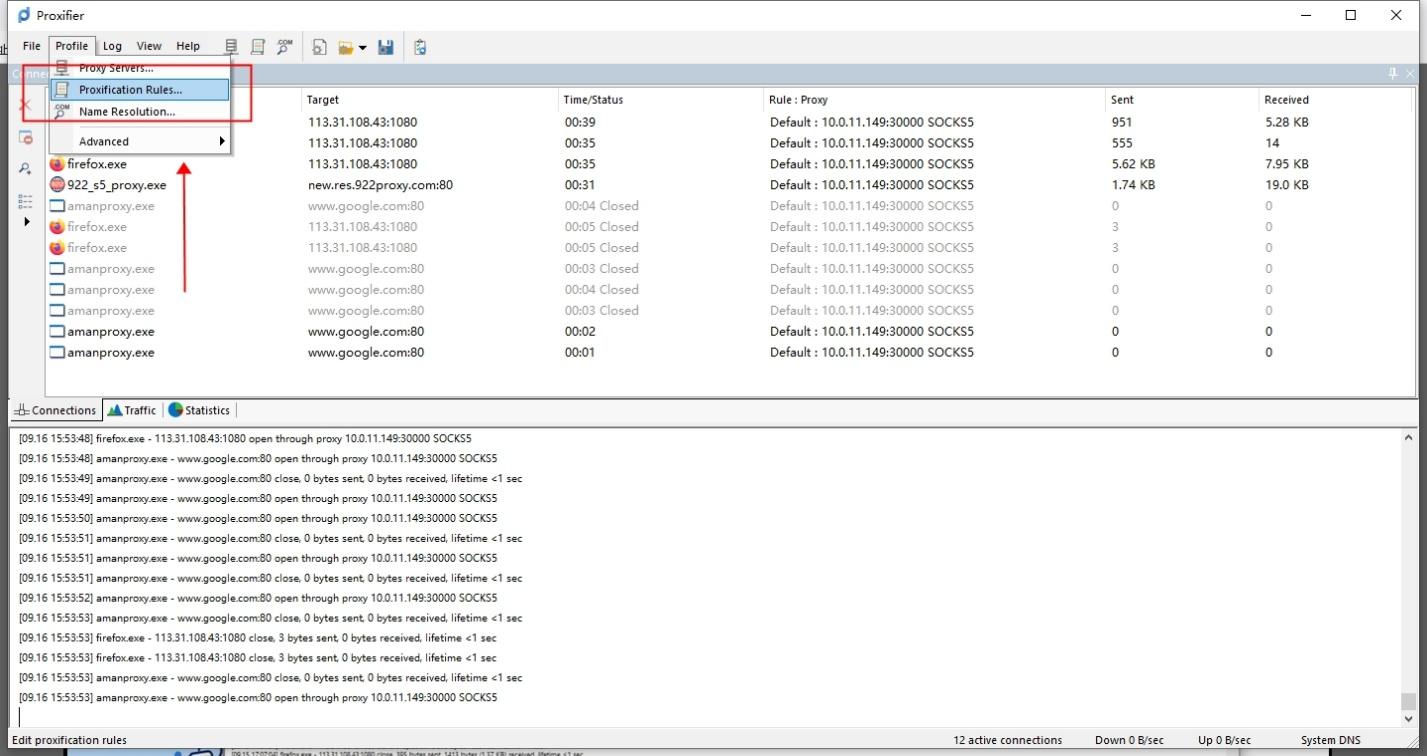
- 8. Nhấp vào Proxification Rules trong hồ sơ (profile) của bạn.
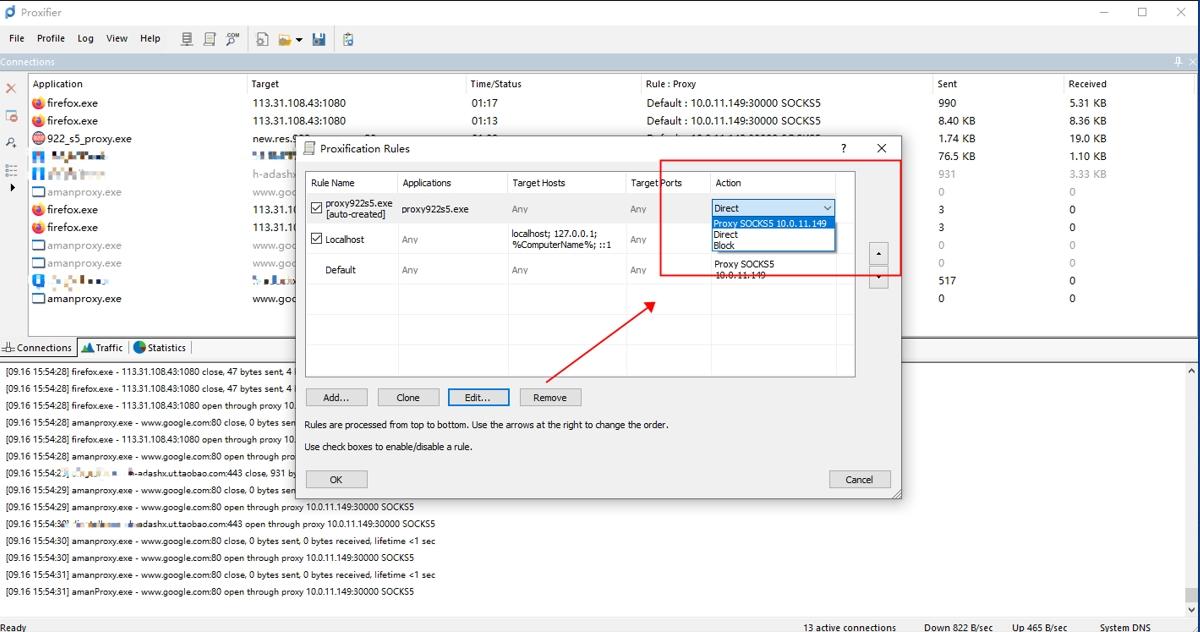
- 9. Chọn Proxy SOCKS5 trong mục Action.
- 10. Nhấp đúp vào Proxy 922.exe
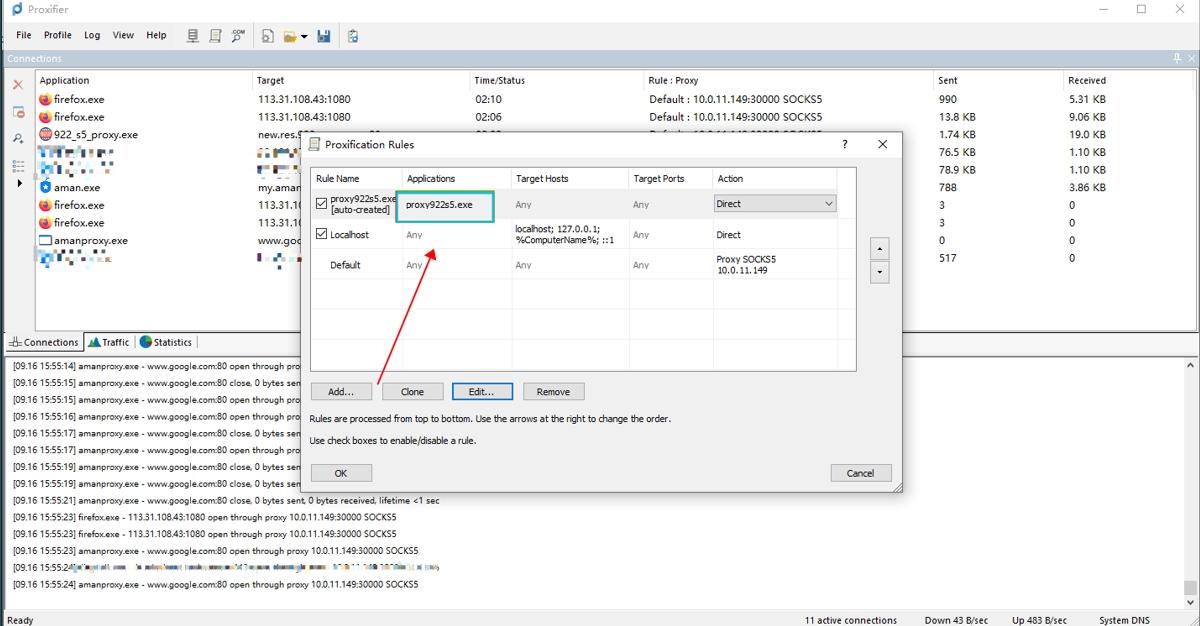
- 11. Click “Browse”
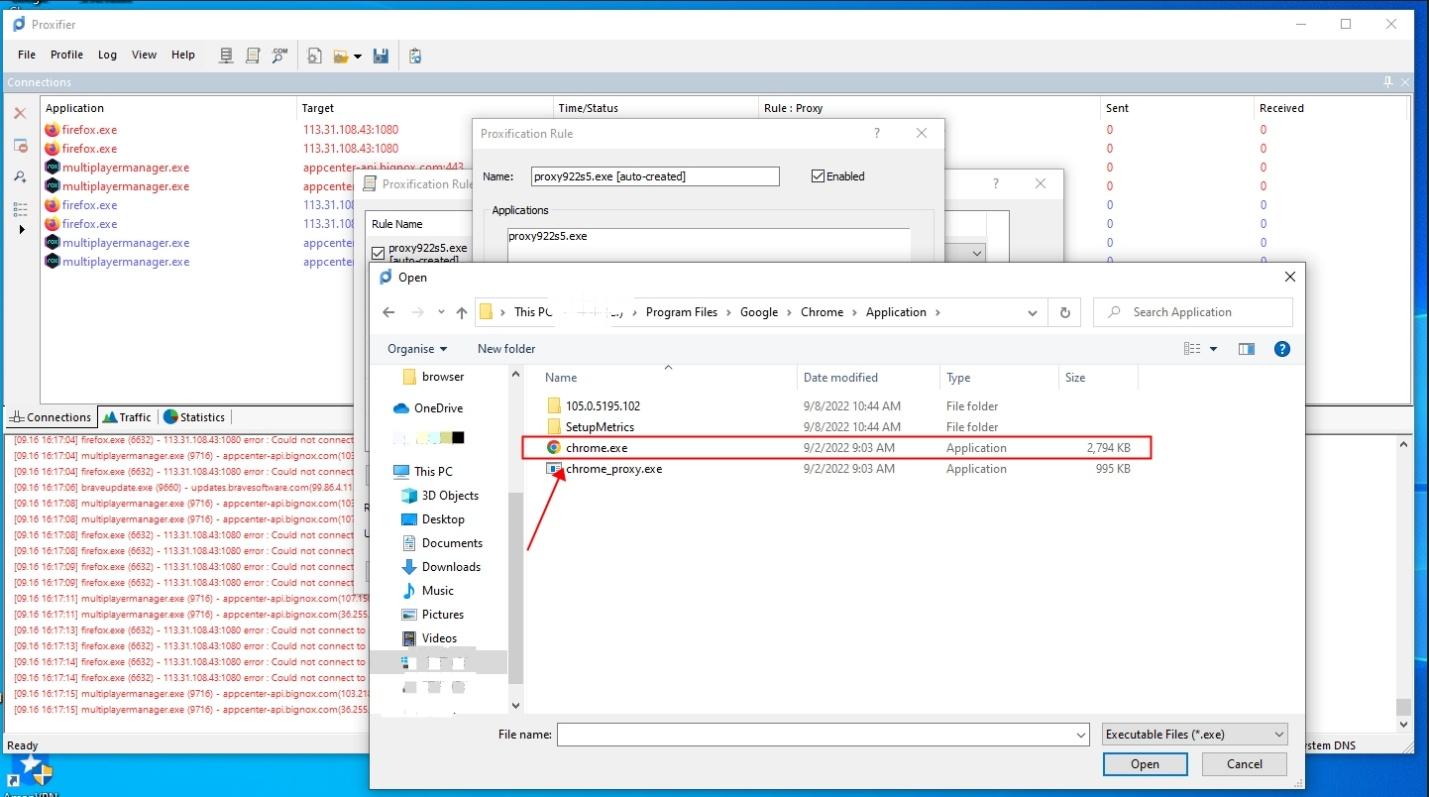
- 12. Lựa chọn Google Chrome và click Open
- 13. Sau đó xóa proxy922.exe
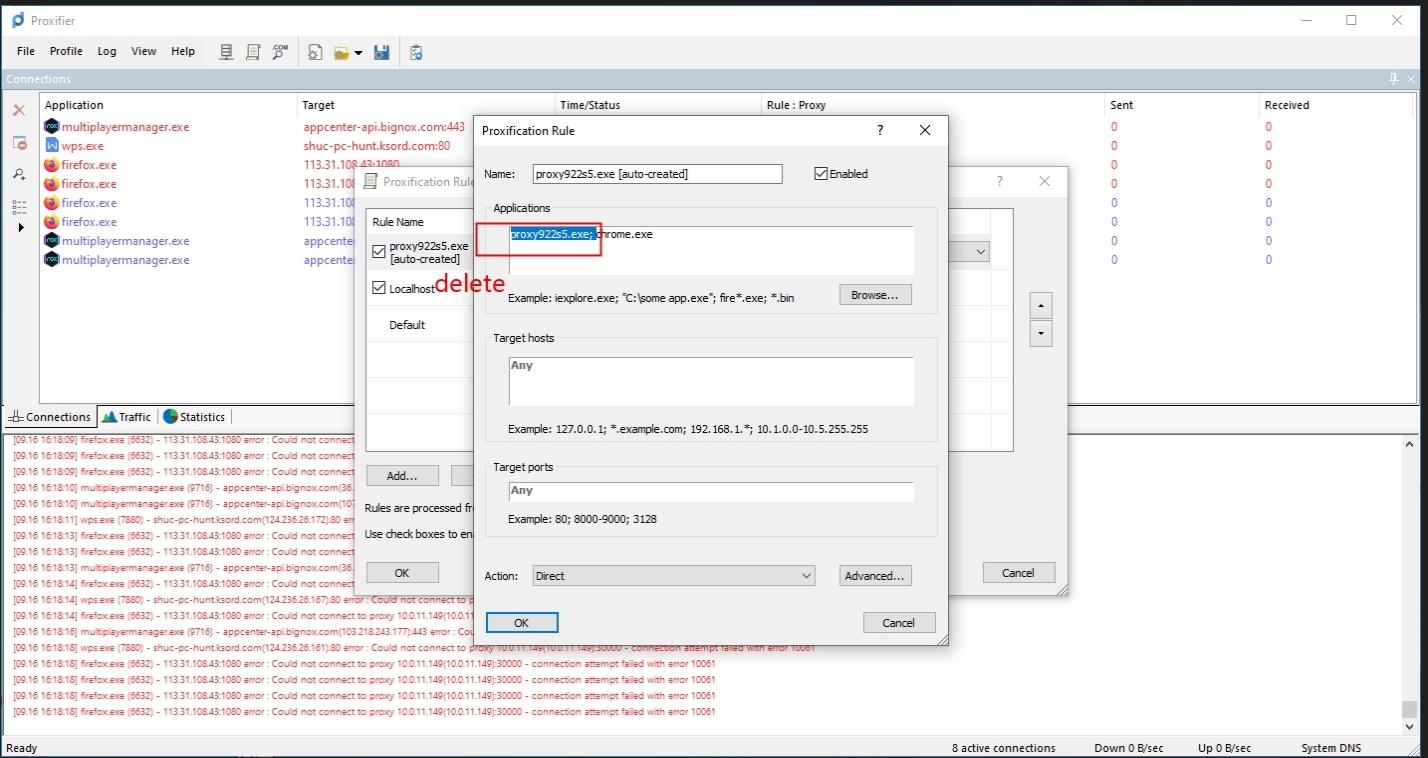
- 14. Click OK để hoàn thành
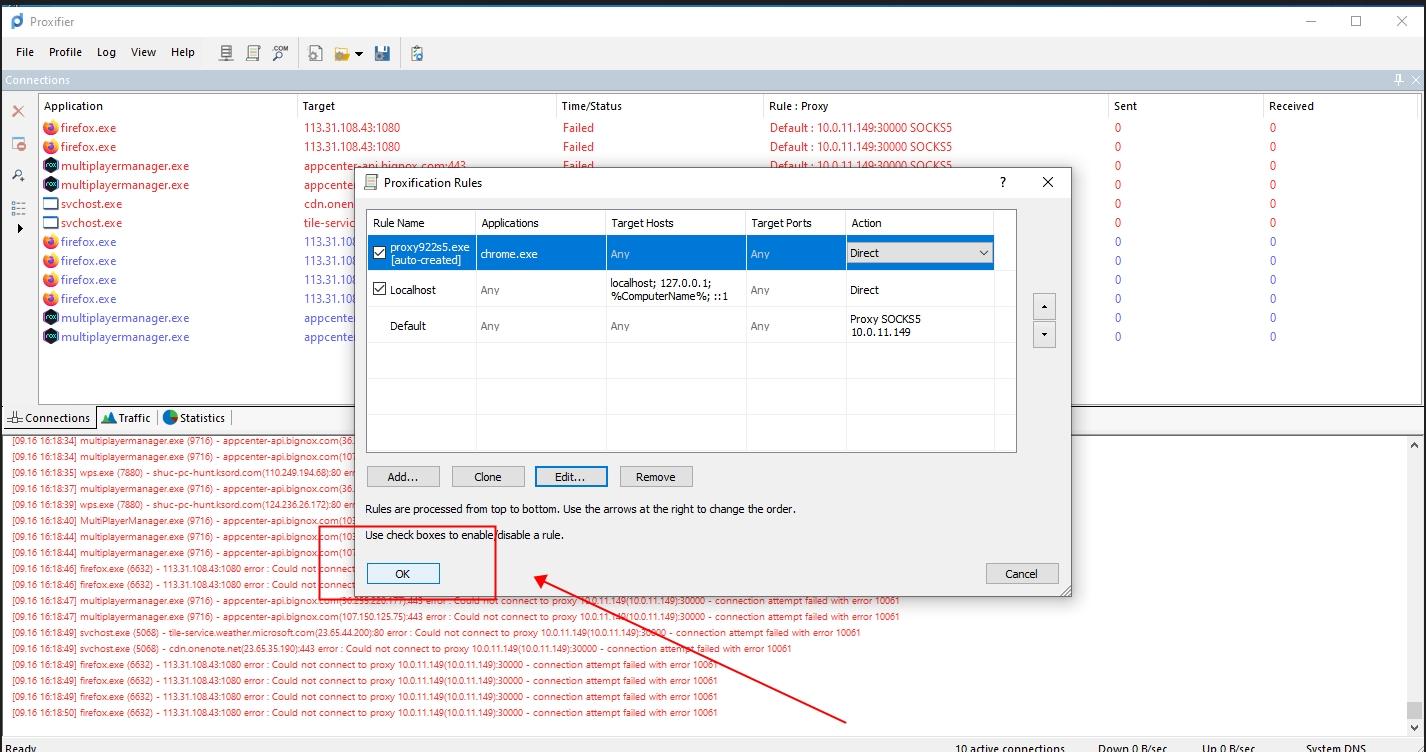
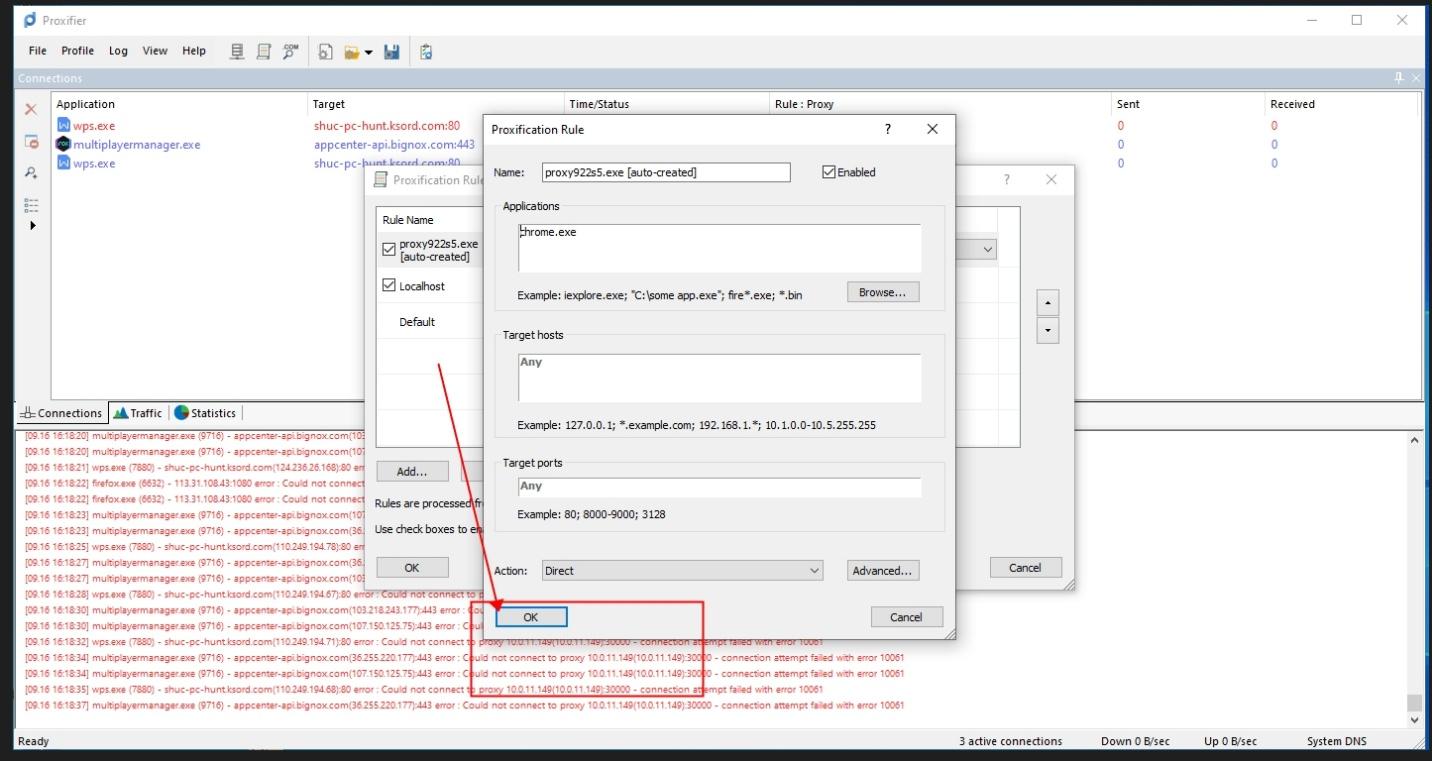
Cuối cùng, hãy mở Google và truy cập ipip.net để kiểm tra IP của bạn. Thông qua các bước trên, bạn đã cấu hình thành công công cụ proxy Proxifier.