

You are not allowed to perform this action
meta data for this page
Hướng dẫn setup Google Chrome Extension
Bài viết này sẽ hướng dẫn bạn cách sử dụng proxy thông qua tiện ích mở rộng (extension) 922S5Proxy trên Google Chrome.
Bước 1: Trước tiên, hãy tải và cài đặt tiện ích “922 Proxy Manager” từ Chrome Web Store. Chỉ cần mở Chrome → tìm “922 Proxy Manager” → nhấn Add to Chrome để bắt đầu sử dụng.
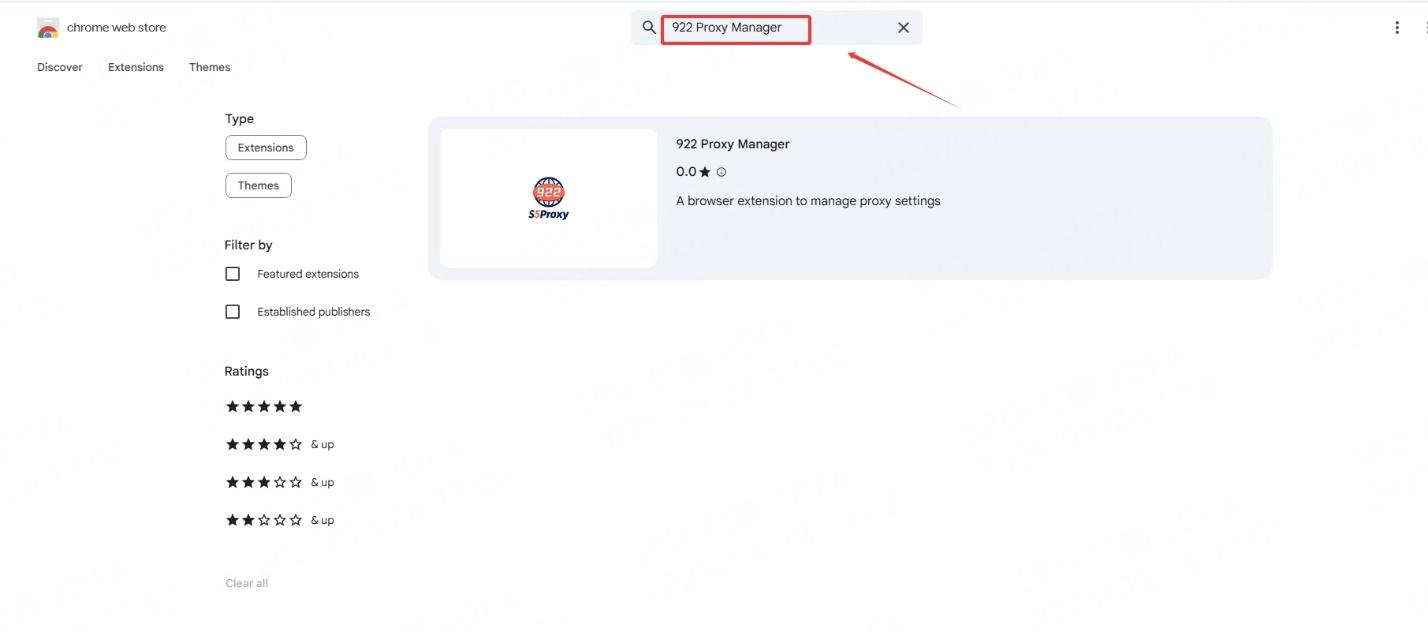
Bước 2: Thêm proxy 922S5Proxy cung cấp 3 cách để lấy proxy:
- ① User & Pass Authentication
- ② IP Whitelist
- ③ Desktop Application
Phương pháp 1: User & Pass Authentication
- (1) Tại mục Proxyname, bạn có thể nhập tên ghi chú để dễ quản lý.
- (2) Nhấp vào Add New Proxy để thêm proxy mới.
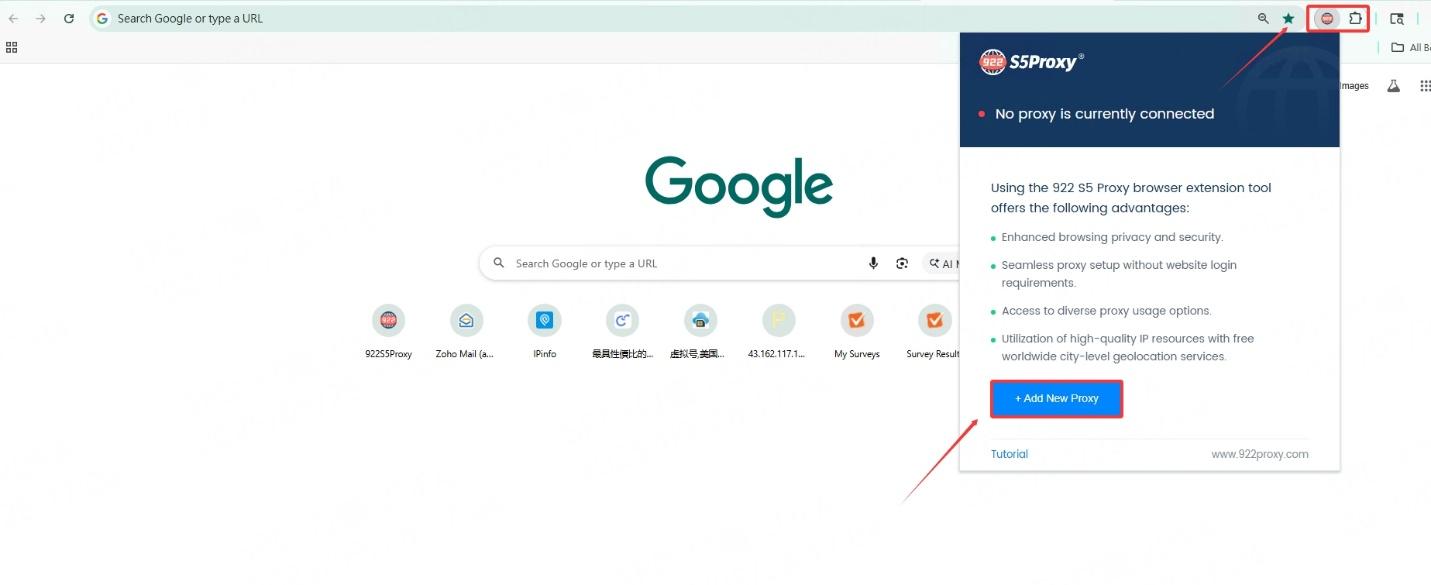
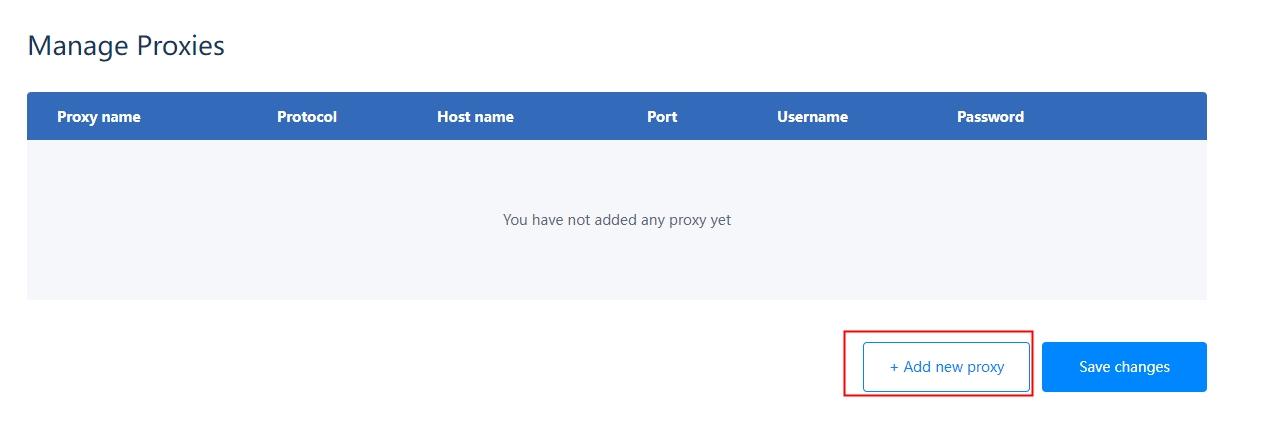
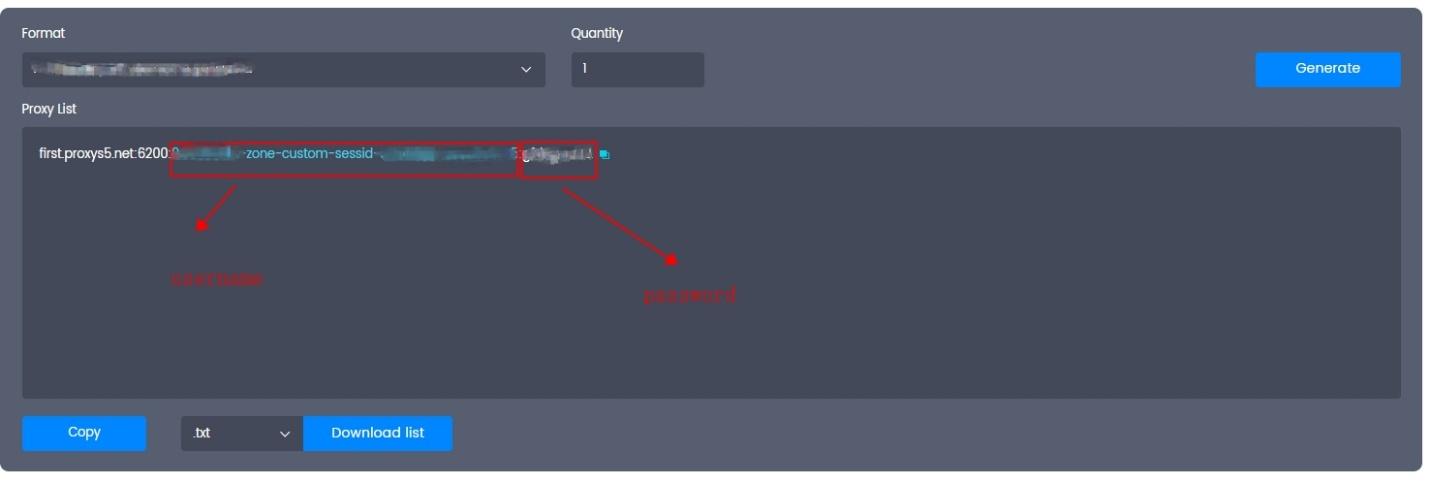
Tạo proxy thông qua User & Pass Auth: Nhấp vào Copy để sao chép thông tin proxy, sau đó dán vào trường Hostname trong tiện ích mở rộng. Ngay sau khi dán, các thông tin còn lại như IP, port, username và password sẽ được tự động điền đầy đủ.
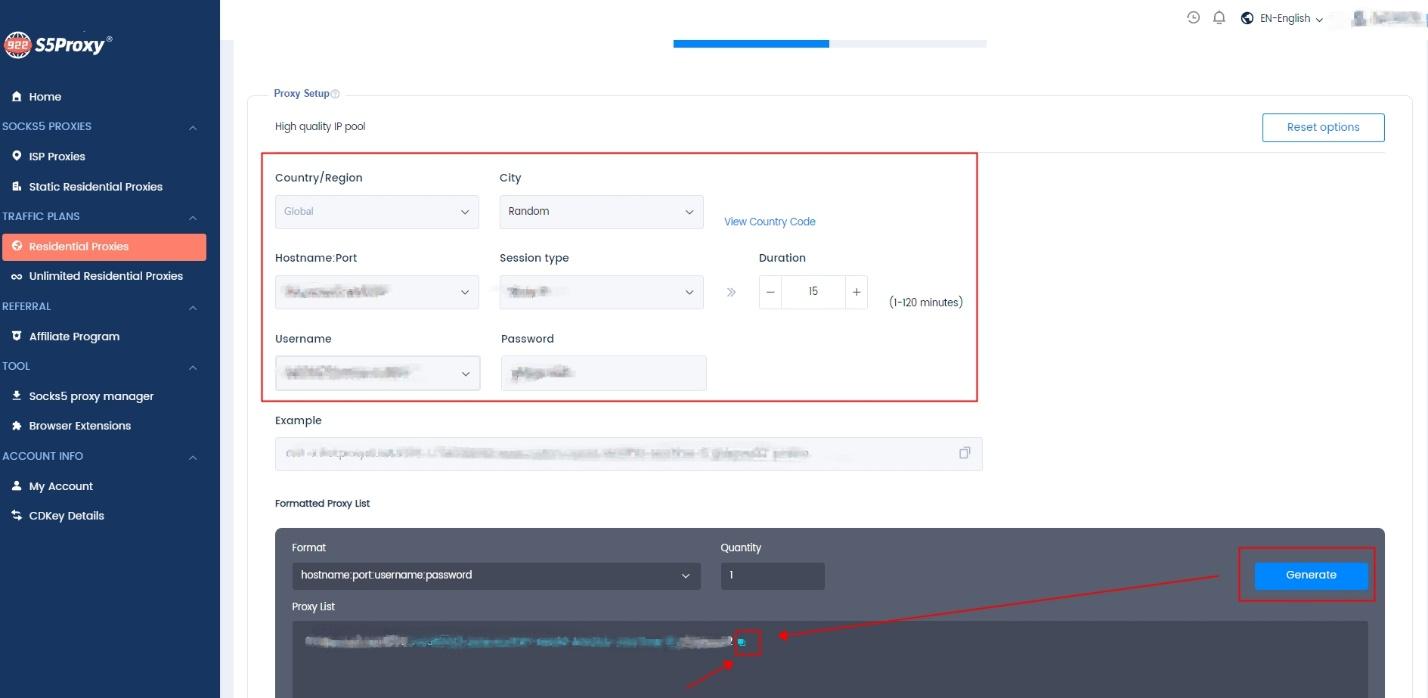
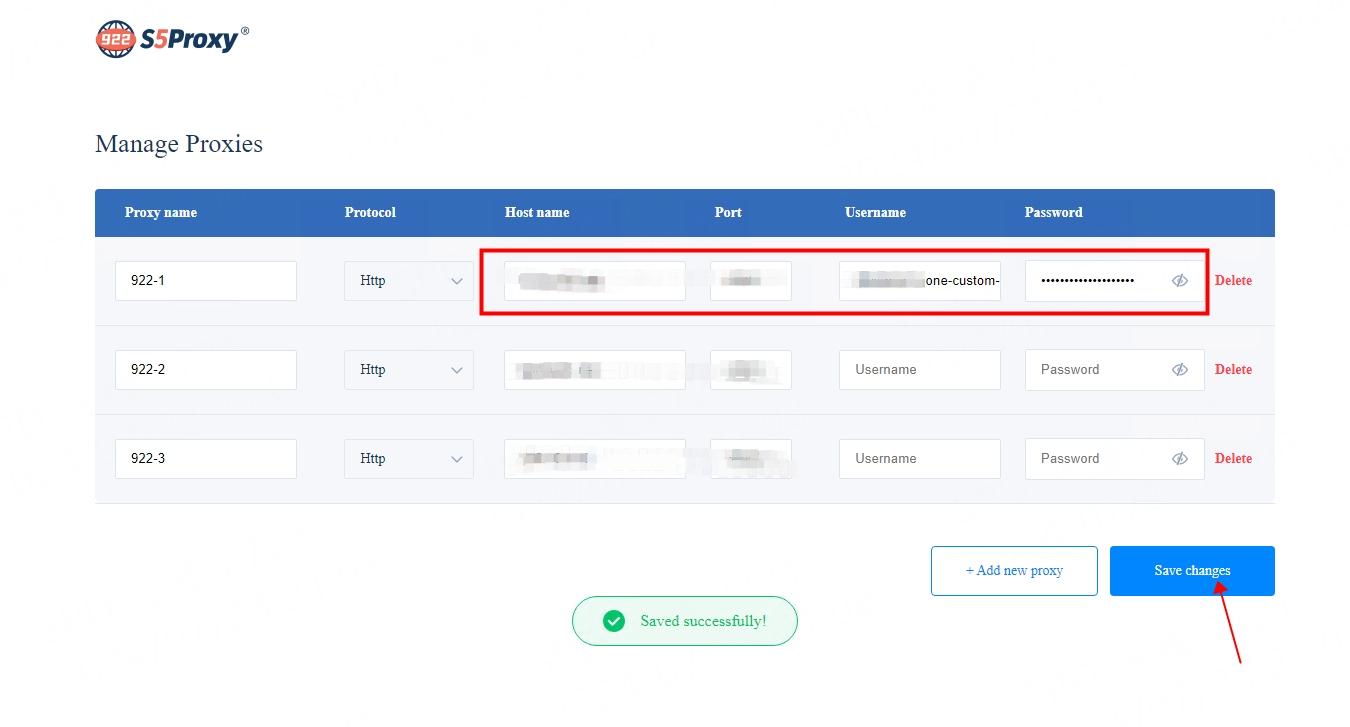
Lưu ý: Khi sử dụng phương thức User & Pass Authentication, nếu trình duyệt xuất hiện một cửa sổ popup yêu cầu nhập username và password, hãy sao chép tên đăng nhập và mật khẩu từ thông tin proxy mà bạn đã tạo và điền vào popup đó.
Ví dụ:
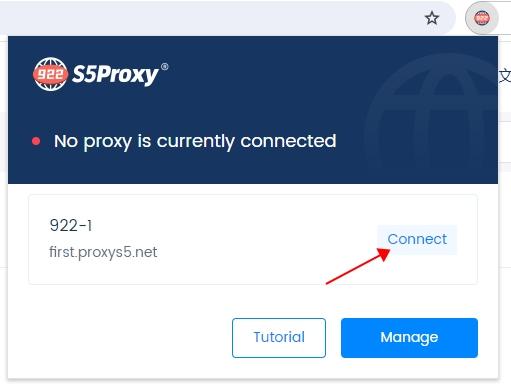
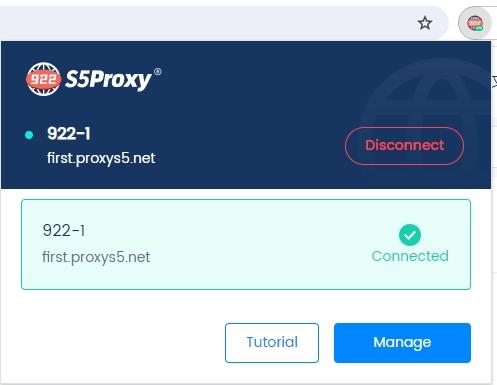
Sau khi cấu hình xong, hãy nhấp Connect, rồi truy cập một trang kiểm tra IP (ví dụ: ipinfo.io) trên trình duyệt để xem IP đã thay đổi hay chưa.
Phương pháp 2: IP Whitelist
- (1) Ở mục Proxyname, bạn có thể nhập tên ghi chú để thuận tiện cho việc quản lý.
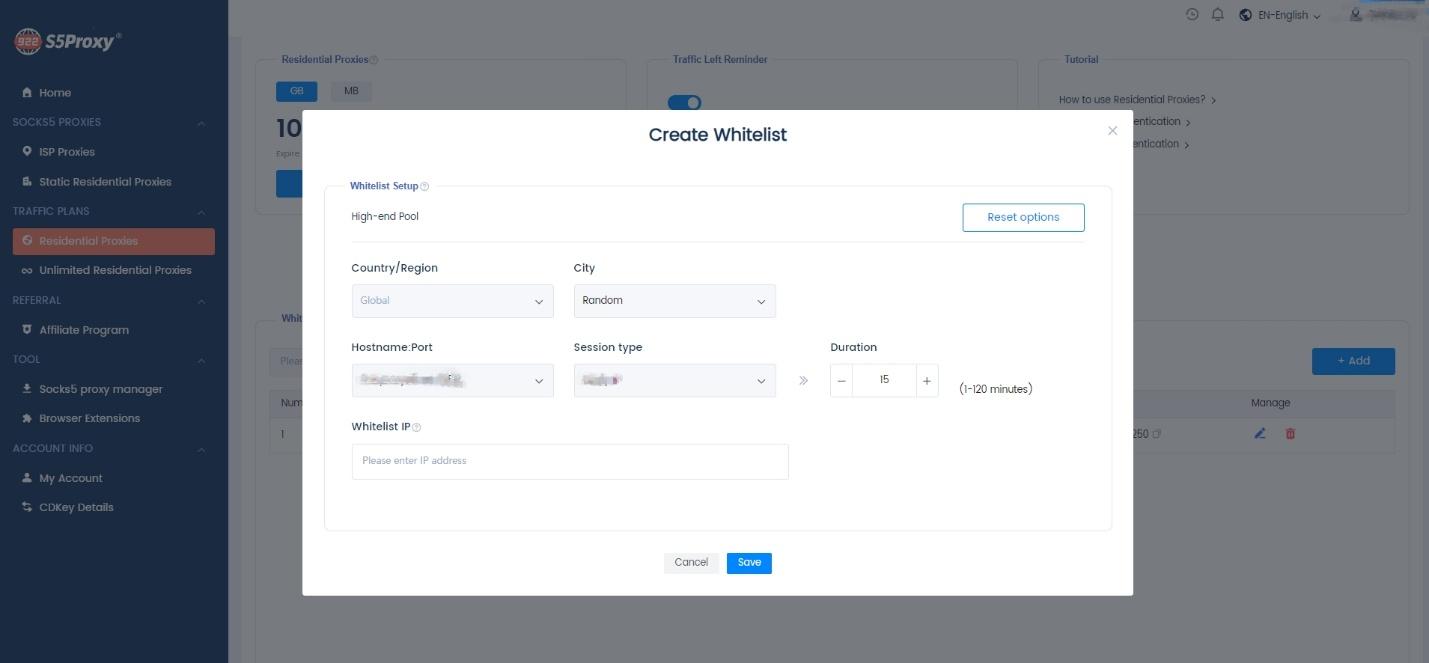
- (2) Sau khi thiết lập điều kiện proxy, hãy thêm địa chỉ IP của thiết bị hiện tại của bạn vào IP Whitelist trong hệ thống proxy 922S5.
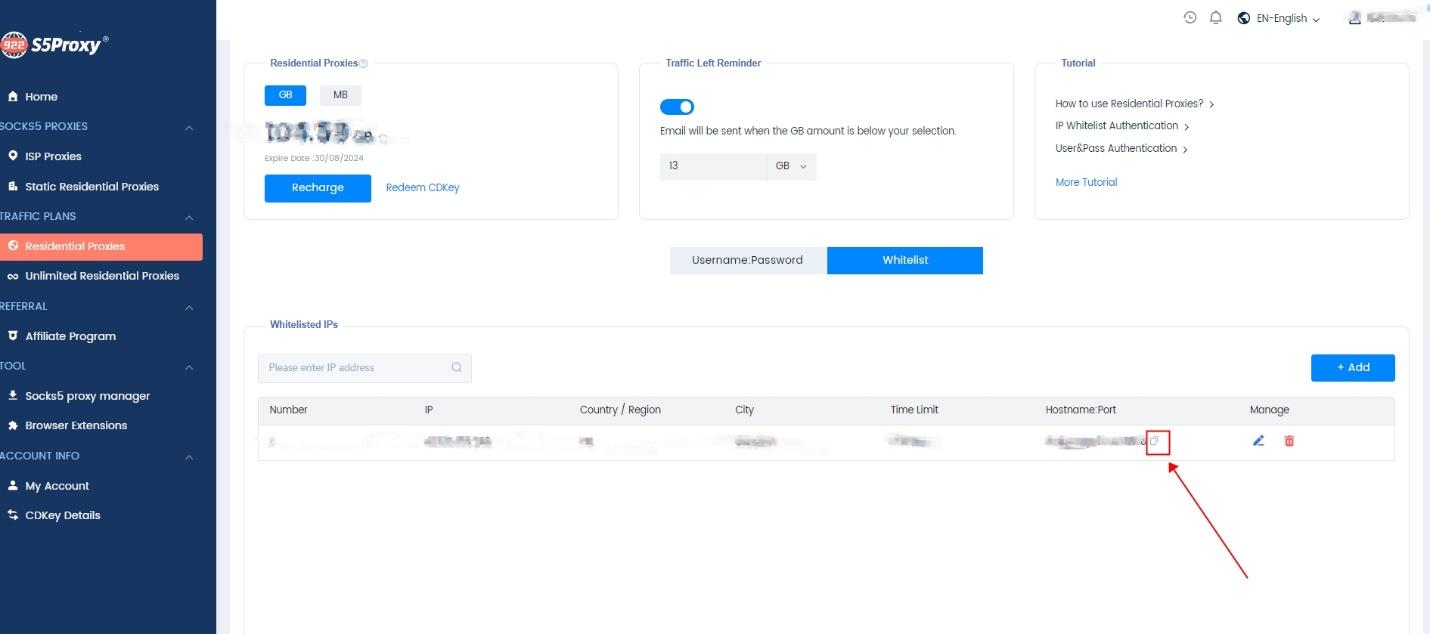
- (3) Nhấp để sao chép hostname:port.
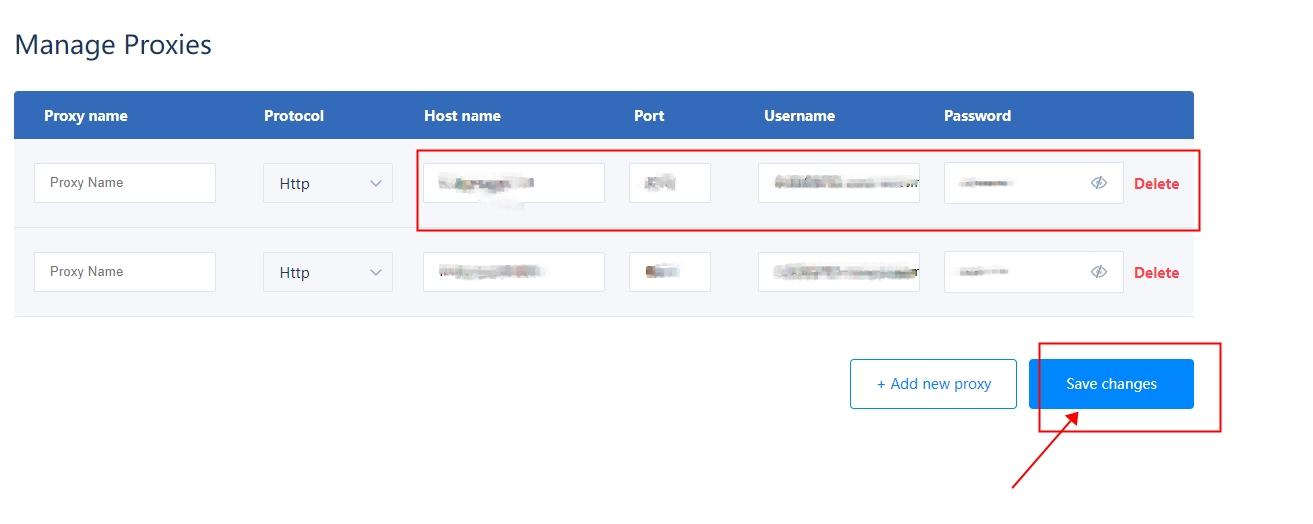
- (4) Dán hostname và port vào ô Host name.
Lưu ý: Trường username và password có thể để trống khi dùng phương thức IP Whitelist.
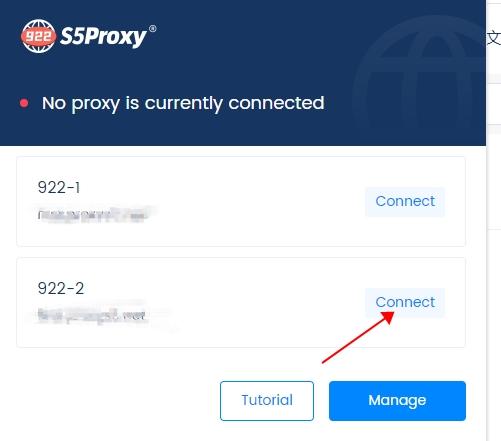
- (5) Sau khi thêm xong, nhấp Connect để kết nối với proxy.
Phương pháp 3: Desktop Application
- (1) Ở mục Proxyname, bạn có thể nhập tên ghi chú để dễ quản lý.
- Tải ứng dụng desktop của 922S5 theo liên kết sau: https://922proxy.com/download
- (2) Trích xuất proxy từ ứng dụng desktop.
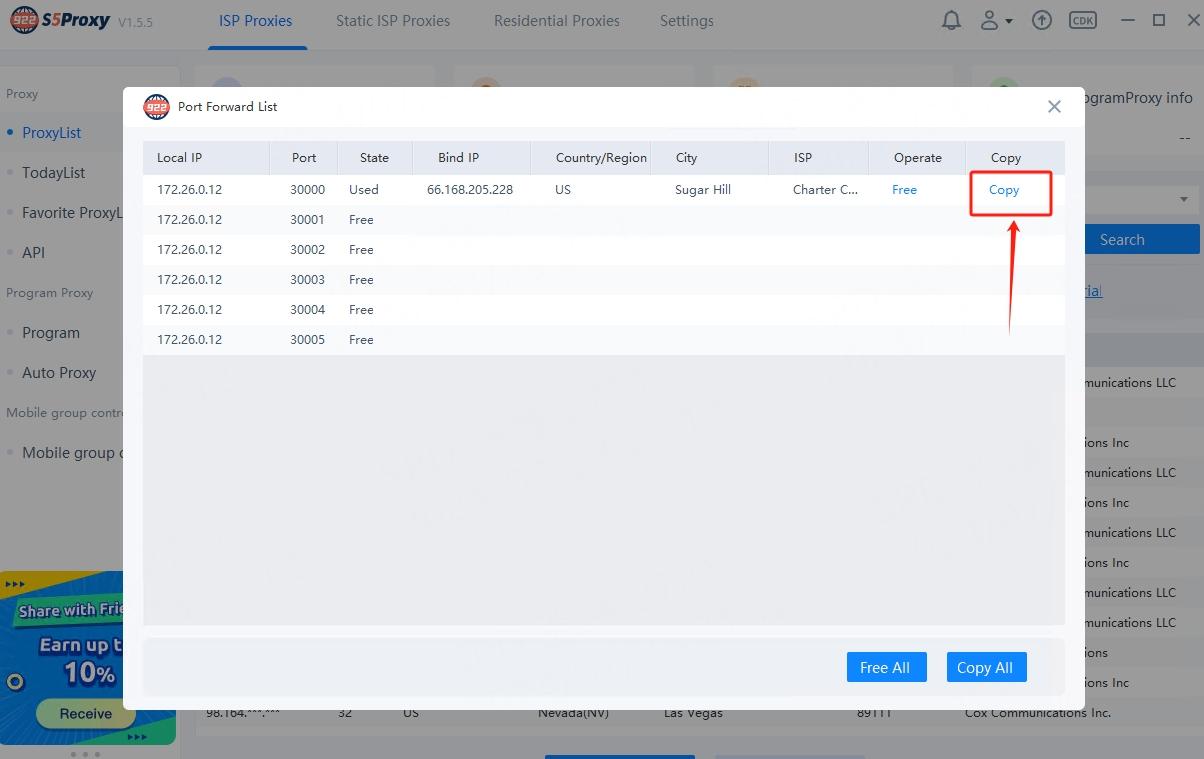
Mở danh sách port forwarding, sau đó sao chép IP:port và dán vào giao diện Add Proxy của tiện ích trình duyệt, đồng thời chọn giao thức SOCKS5. Ví dụ: 172.26.0.12:30000
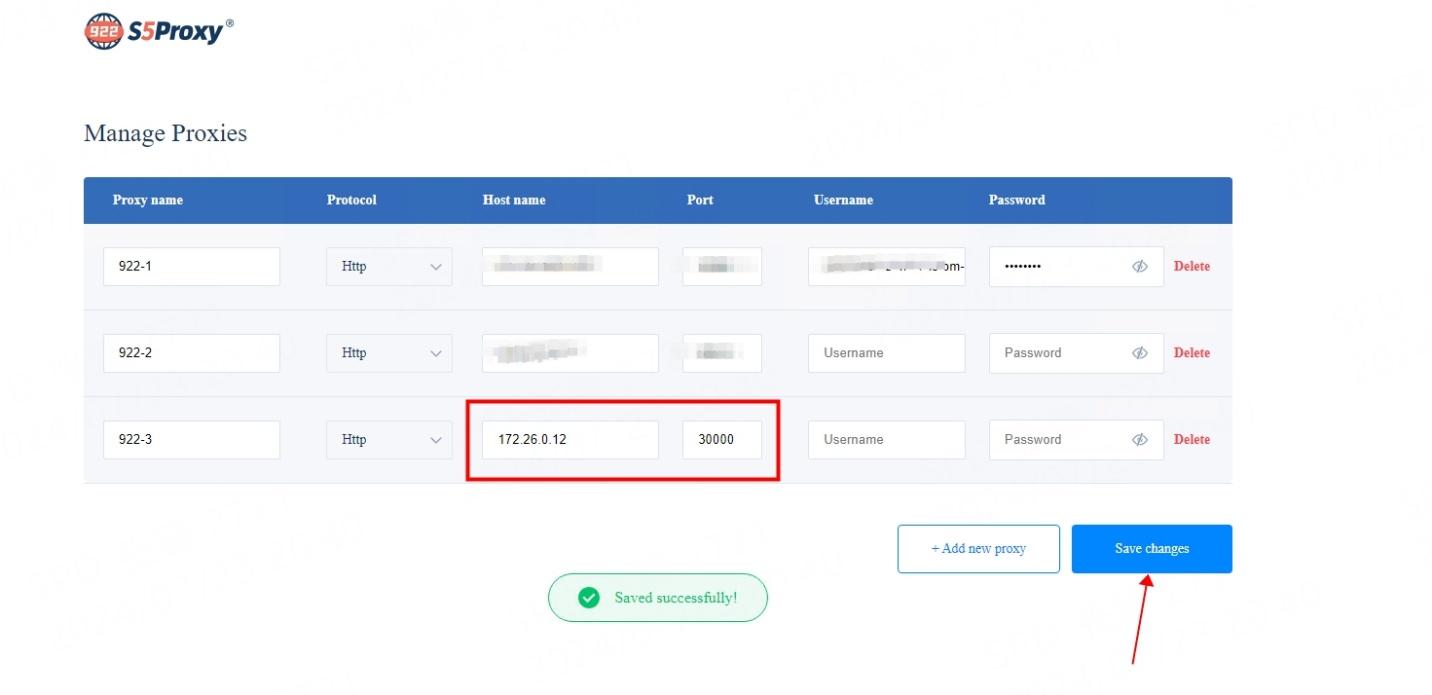
- (3) Cuối cùng, nhấp Save để lưu cấu hình. Sau đó nhấp Connect để kết nối với proxy.
Tại đây, bạn có thể thấy danh sách proxy đã thêm trong tiện ích mở rộng của 922S5Proxy. Nhấp vào nút Connect, nếu hiện “Connected”, điều đó nghĩa là proxy đã được kích hoạt thành công. Lúc này, bạn có thể mở một cửa sổ trình duyệt mới để bắt đầu sử dụng proxy.